
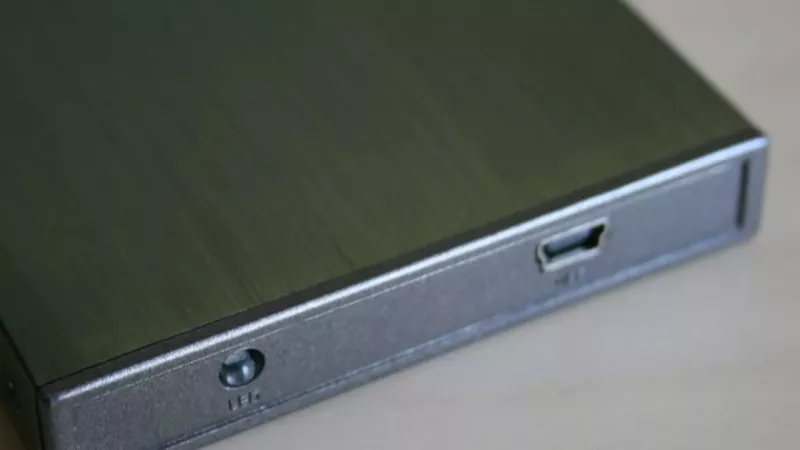
Datora atjaunināšana gandrīz vienmēr atstāj pāri vienu vērtīgu komponenti, proti, iepriekšējo disku. Tas joprojām darbojas, tajā ir vieta simtiem gigabaitu datu, taču bez datora tas ir tikai metāla gabals atvilktnē. Ārējais diska korpuss šo situāciju maina dažu minūšu laikā: vecais disks kļūst par pilnvērtīgu USB krātuvi, ko var pieslēgt datoram, televizoram vai spēļu konsolei.
Šajā rakstā apskatīsim visu ceļu no atvilktnes līdz strādājošai ārējai krātuvei: kā noteikt diska tipu, kā izvēlēties piemērotu korpusu, kā droši sagatavot datus un kādās situācijās atjaunotais disks noderēs visvairāk. Padomi derēs gan iesācējiem, gan pieredzējušiem lietotājiem.
Kāpēc vecs disks joprojām ir vērtība
Lielākā daļa disku no datoriem tiek izņemti nevis tāpēc, ka tie būtu bojāti, bet gan tāpēc, ka īpašnieks pārgājis uz ātrāku vai ietilpīgāku modeli. Trīs vai četrus gadus vecs cietais disks parasti ir nokalpojis tikai nelielu daļu no sava resursa. SSD diskiem situācija ir vēl labāka: mājas lietošanā to atmiņas šūnu nodilums gadā sasniedz tikai dažus procentus.
Finansiālais aprēķins ir vienkāršs: gatava ārējā diska cena veikalā ir ievērojami augstāka nekā korpusa cena, bet rezultāts funkcionāli neatšķiras. Turklāt tas ir videi draudzīgs solis: strādājoša elektronika turpina kalpot, nevis nonāk atkritumos.
Korpusa izvēle: izmērs un savienojums
Pirms iepirkšanās noskaidrojiet, kāds disks jums ir. Uz diska uzlīmes norādīts gan fiziskais izmērs, gan pieslēguma tips: abiem jāsakrīt ar korpusa specifikāciju. Kad tas skaidrs, disku korpusu klāstā atlasīt piemēroto modeli būs pavisam vienkārši.
2,5 collu un 3,5 collu diski
Portatīvo datoru diski ir 2,5 collu formātā: tie patērē maz enerģijas un strādā tikai no USB porta, tāpēc korpuss ir kompakts un viegli pārnēsājams. Stacionāro datoru 3,5 collu diskiem nepieciešams papildu barošanas bloks, kas vienmēr iekļauts komplektā; šādi korpusi labāk piemēroti pastāvīgai vietai uz galda vai plaukta. Pievērsiet uzmanību arī 2,5 collu diska biezumam: mūsdienu standarts ir 7 mm, bet vecāki modeļi mēdz būt 9,5 mm biezi.
M.2 moduļi: SATA vai NVMe
M.2 ir tikai fiziskā forma: zem tās slēpjas divi atšķirīgi protokoli, SATA un NVMe, un katram vajadzīga sava korpusa elektronika. Precīzu atbildi sniedz moduļa marķējums vai ražotāja specifikācija. Ja nav pārliecības, izvēlieties universālu korpusu, kas atbalsta abus protokolus: tas novērš kļūdas iespēju pilnībā.
USB paaudzes un reālais ātrums
- USB 3.2 Gen 1 (5 Gbps) — pilnīgi pietiekams mehāniskajiem diskiem un SATA SSD; reālā ātrumā tas nozīmē no 100 līdz aptuveni 450 MB/s atkarībā no diska.
- USB 3.2 Gen 2 (10 Gbps) — ieteicams NVMe moduļiem, kas spēj izmantot šo joslu ar aptuveni 1000 MB/s.
- USB-C forma pati par sevi neko nepasaka par ātrumu: vērtējiet gigabitu skaitli aprakstā, nevis spraudņa izskatu.
- UASP atbalsts uzlabo darbu ar daudziem maziem failiem: mūsdienu korpusiem tas ir standarts, bet ļoti lētiem modeļiem to vērts pārbaudīt.
Droša sagatavošana: pārbaude, dati, formatēšana
Pret katru vecu disku izturieties tā, it kā tajā būtu konfidenciāla informācija: visbiežāk tā arī ir. Sagatavošanas process aizņem mazāk par stundu un sastāv no skaidriem soļiem.
- Novērtējiet diska veselību. SMART rādītāji parāda pārvietoto sektoru skaitu, kļūdu statistiku un nostrādātās stundas. Ja mehāniskajam diskam ir augoši kļūdu skaitītāji, tas nav piemērots svarīgu datu glabāšanai.
- Saglabājiet vajadzīgos failus. Pirms jebkādas dzēšanas pārliecinieties, ka diskā nav palikuši vienīgie fotoattēlu vai dokumentu eksemplāri.
- Izdzēsiet vecos datus neatgriezeniski. Ātrā formatēšana failus tikai paslēpj: tos var viegli atjaunot. Ja disks nonāks citu rokās, izmantojiet pilno formatēšanu vai drošās dzēšanas funkciju.
- Izveidojiet jaunu failu sistēmu. Visplašākā saderība ir exFAT formātam: to atpazīst Windows, macOS, televizori un konsoles.
- Pārbaudiet darbībā. Pārkopējiet lielāku failu apjomu turp un atpakaļ, lai pārliecinātos par stabilu savienojumu un paredzamu ātrumu.
Vienkāršs princips, kas pasargā no vilšanās: atjaunotajā diskā glabājiet tikai kopijas, nevis vienīgos svarīgo failu oriģinālus. Tad pat pēkšņa diska atteice nenodarīs reālu kaitējumu.
Siltums un barošana: divas klusās problēmas
Korpuss ir mazs slēgts tilpums, kurā siltumam nav kur aizplūst. SATA diskiem tas parasti nerada grūtības, bet NVMe modulis ilgstošas kopēšanas laikā plastmasas korpusā var pārkarst un samazināt ātrumu. NVMe moduļiem izvēlieties alumīnija korpusu ar termopasti vai termopaliktni. Savukārt, ja 2,5 collu disks negaidīti atvienojas darbības laikā, iemesls visbiežāk ir nepietiekama USB porta jauda: pieslēdziet korpusu pie datora aizmugurējā porta vai izmantojiet USB centrmezglu ar savu barošanu.
Kā izmantot atjaunoto disku ikdienā
Praktisko scenāriju netrūkst. Visnoderīgākais ir regulāro rezerves kopiju disks: pieslēdzat to reizi nedēļā, sistēma automātiski saglabā jaunākos failus, un lielāko daļu laika disks stāv atvienots: tas pasargā kopijas arī no izspiedējvīrusiem. Ietilpīgi 3,5 collu diski lieliski der filmu un fotoarhīvam pie televizora, bet kompakts SSD korpusā kļūst par ērtu darba disku failu pārnešanai starp mājām un biroju.
Ja aprēķini rāda, ka ar veco disku ietilpību vairs nepietiek, salīdziniet izmaksas ar gataviem portatīvajiem HDD un SSD diskiem: ITworkshop katalogā abas iespējas ir ērti apskatāmas blakus, un bieži vien izdevīgākais risinājums ir kombinācija: jauns disks ikdienai, atjaunotais kopijām.
Tipiskās kļūdas, no kurām viegli izvairīties
- Korpuss nopirkts pirms diska tipa noskaidrošanas. Visbiežākā neveiksme ir NVMe modulis apvienojumā ar korpusu, kas atbalsta tikai SATA protokolu: vienmēr sāciet ar diska marķējuma pārbaudi.
- Ātrā formatēšana pirms diska nodošanas citiem. Šādi izdzēstos failus var atjaunot ar bezmaksas programmām; neatgriezeniskai dzēšanai nepieciešama pilnā pārrakstīšana.
- Diska atvienošana kopēšanas laikā. Operētājsistēma daļu datu tur atmiņā, tāpēc vienmēr izmantojiet drošās noņemšanas funkciju un sagaidiet apstiprinājumu.
- Mehāniskā diska pārvietošana darbības laikā. Kritiens vai spēcīgs grūdiens ar rotējošām platēm diskam var būt liktenīgs: pārvietojiet tikai atvienotu.
Biežāk uzdotie jautājumi
Vai korpusā ievietotu disku var pieslēgt televizoram?
Jā, lielākā daļa televizoru lasa USB krātuves bez problēmām. Galvenais nosacījums ir failu sistēma: izvēlieties exFAT, ko atbalsta gandrīz visi mūsdienu modeļi. Atcerieties, ka 3,5 collu diskam blakus televizoram būs vajadzīga arī rozete barošanas blokam.
Kā uzzināt, vai manam M.2 diskam vajag SATA vai NVMe korpusu?
Drošākais veids ir atrast moduļa modeļa numuru uzlīmē un apskatīt ražotāja specifikāciju. Kontaktu izgriezumi dod tikai aptuvenu norādi. Ja informāciju atrast neizdodas, universāls abu protokolu korpuss atrisina jautājumu bez riska.
Vai disku korpusā var droši pārvadāt somā?
SSD diskus: pilnīgi droši, tiem nav kustīgu daļu. Mehāniskos diskus pārvadāt var, bet tikai atvienotā stāvoklī un vēlams triecienus slāpējošā maciņā; kritiens darbības laikā mehānisko disku var sabojāt neatgriezeniski.
Kāpēc dators piedāvā formatēt disku, kurā ir dati?
Visbiežāk tas notiek, ja diskā ir failu sistēma, ko konkrētā ierīce neatpazīst: piemēram, Linux sistēmas formāts Windows datorā. Nesteidzieties piekrist formatēšanai: vispirms pieslēdziet disku pie sistēmas, kas šo formātu saprot, un pārkopējiet datus.
Vai atjaunoto disku var šifrēt?
Jā, un tas ir ieteicams, ja krātuvē glabāsiet personiskus datus un plānojat to ņemt līdzi. Gan Windows, gan macOS piedāvā iebūvētu šifrēšanu ārējiem diskiem. Vienīgais nosacījums: droši saglabājiet atkopšanas atslēgu atsevišķi no paša diska.
Atstājiet komentāru