
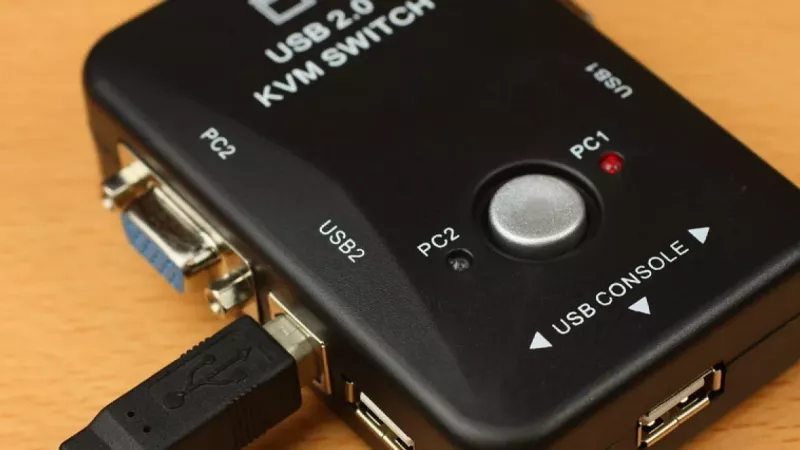
Situācija ir pazīstama daudziem: uz galda stāv jaunais dators, blakus vecāks dators ar failu arhīvu vai mājas serveris, un katru reizi, kad otrā ierīcē kaut kas jāpārbauda, sākas vadu pārspraušana vai tastatūru žonglēšana. KVM pārslēgs šo problēmu atrisina elegantā veidā: viena tastatūra, viena pele un viens monitors apkalpo vairākus datorus, bet pāreja starp tiem prasa tikai vienu pogas spiedienu.
Ko nozīmē burti KVM?
Saīsinājums veidots no angļu valodas vārdiem keyboard, video un mouse — tastatūra, video, pele. Ierīce ir kompakta kārbiņa ar divām pusēm: konsoles pusē pieslēdzat savas perifērijas ierīces un monitoru, bet datoru pusē — divus, četrus vai vairāk saimniekdatorus. Pārslēgs izlemj, kuram datoram konkrētajā brīdī pieder ekrāns un ievades ierīces, kamēr pārējie turpina darboties fonā bez jebkādiem pārtraukumiem.
Kā pārslēgšana izskatās praksē
Ražotāji parasti apvieno vairākus vadības veidus vienā ierīcē:
- Poga uz korpusa — klasisks risinājums: viens spiediens, un ekrānā jau redzams cits dators.
- Taustiņu kombinācija — piemēram, divreiz ātri nospiežot Scroll Lock un porta numuru, var pārslēgties, nenoņemot rokas no tastatūras.
- Ārējā vadības poga — daļai modeļu komplektā ir neliela poga ar vadu, ko ērti novietot blakus pelei, ja pati ierīce paslēpta aiz galda.
Kādus ieguvumus tas dod?
- Tīrs un plašāks galds — viena tastatūra un viena pele divu vai trīs komplektu vietā.
- Ietaupījums — nav jāiegādājas papildu monitors katram datoram.
- Ātrāks darbs — pāreja starp sistēmām notiek sekundes laikā, bez vadu pārspraušanas un portu meklēšanas galda aizmugurē.
- Mazāks nolietojums — USB porti nav paredzēti tūkstošiem pārspraušanas ciklu; pārslēgs tos saudzē.
Pieejamie veidi
Galda modeļi ar diviem līdz četriem portiem
Populārākā kategorija mājām un nelieliem birojiem. Kompakts korpuss, HDMI vai DisplayPort pieslēgvietas, bieži arī USB centrmezgls zibatmiņām un austiņu izeja skaņai. Barošana parasti nāk no USB vai neliela adaptera, tāpēc uzstādīšana neprasa nekādas zināšanas.
Statīvā montējamie modeļi
Paredzēti serveru skapjiem: viena augstuma vienības korpuss ar astoņiem vai vairāk portiem apvieno visu skapi vienā vadības vietā. Šī kategorija noder uzņēmumiem ar savu serveru telpu, kur pie vienas konsoles jāapkalpo daudzas mašīnas.
Modeļi ar tīkla piekļuvi
Vēl soli tālāk iet ierīces, kas konsoles signālu pārraida caur tīklu — administrators datoru redz un vada no jebkuras vietas, pat ja operētājsistēma ir avarējusi. Mājas lietotājam tas parasti ir par daudz, bet IT speciālistiem šī iespēja ietaupa daudzus braucienus.
Video signāls: galvenais, ko pārbaudīt
Vislielākā atšķirība starp lētiem un dārgiem modeļiem slēpjas video caurlaidspējā. Pirms pirkuma salīdziniet sava monitora parametrus ar ierīces specifikāciju:
- Full HD (1920×1080) ar 60 Hz — to nodrošina praktiski jebkurš mūsdienu modelis.
- 4K (3840×2160) ar 60 Hz — nepieciešams HDMI 2.0 vai DisplayPort 1.2 atbalsts visā ķēdē.
- Augsta atsvaidzes frekvence spēlēm (120–144 Hz) — meklējiet DisplayPort 1.4 atbalstu; šādu modeļu ir mazāk, un tie maksā vairāk.
Atcerieties, ka ķēde ir tik stipra, cik tās vājākais posms: pat labākais pārslēgs ar vecu vadu vienosies tikai par 30 Hz. Kvalitatīvus USB kabeļus un adapterus vērts izvēlēties reizē ar pašu ierīci, lai viss komplekts atbilstu vajadzīgajai caurlaidspējai.
USB porti, skaņa un citas ērtības
Labāki modeļi piedāvā ne tikai tastatūras un peles portus, bet arī atsevišķu USB centrmezglu — tur pieslēgtā zibatmiņa vai tīmekļa kamera pārslēdzas līdzi izvēlētajam datoram. Vēl viena vērtīga funkcija ir EDID emulācija: ierīce nepārtraukti „rāda“ katram datoram monitora datus, tāpēc logi pēc pārslēgšanās paliek savās vietās un izšķirtspēja nemainās. Bez šīs funkcijas katra pāreja liek operētājsistēmai no jauna kārtot darbvirsmu.
Skaņai daudzos modeļos ir atsevišķa 3,5 mm izeja — skaļruņi paliek pieslēgti vienmēr, neatkarīgi no izvēlētā datora.
Izvēles kontrolsaraksts
- Portu skaits ar rezervi — ja šodien jāpieslēdz divi datori, četru portu modelis nākotnē pasargās no atkārtota pirkuma.
- Savienojumu atbilstība — pierakstiet katra datora video izejas; ja portatīvajam ir tikai USB-C, būs vajadzīgs adapteris vai modelis ar USB-C ieeju.
- EDID emulācija — obligāta, ja negribat, lai logi lēkā pēc katras pārslēgšanās.
- Ārējā barošana — stabilākam darbam, ja pieslēgsiet vairākas enerģiju patērējošas ierīces.
- Tastatūru saderība — spēļu tastatūras ar papildu funkcijām reizēm prasa pieslēgumu caur parasto USB portu, nevis emulēto.
Tastatūras, peles un citus piederumus ērti apskatīt perifērijas ierīču un ievades iekārtu sadaļā — tur iespējams uzreiz salikt visu darba vietas komplektu.
Uzstādīšana bez stresa
- Izslēdziet visus datorus, pirms sākat savienošanu.
- Pieslēdziet monitoru, tastatūru un peli pārslēga konsoles portiem.
- Savienojiet katru datoru ar savu numurēto portu — viens video vads un viens USB vads uz datoru.
- Pievienojiet barošanas adapteri, ja tāds ir komplektā.
- Ieslēdziet datorus pa vienam un pārbaudiet pārslēgšanos abos virzienos.
ITworkshop pieredze rāda: lielākā daļa neapmierinātības ar KVM ierīcēm rodas nevis no paša pārslēga, bet no nepiemērotiem vadiem — tāpēc vadu specifikāciju pārbaude pirms pirkuma ietaupa gan laiku, gan nervus.
Biežāk uzdotie jautājumi
Vai vajadzēs instalēt draiverus?
Nē — pārslēgs datoram izskatās kā parasta tastatūra, pele un monitors, tāpēc tas strādā ar Windows, macOS un Linux bez jebkādas programmatūras. Ierīci var lietot pat BIOS līmenī, ja modelis atbalsta pilnu emulāciju.
Vai varu apvienot spēļu datoru ar darba portatīvo?
Jā, tas ir viens no izplatītākajiem scenārijiem. Vienīgais nosacījums — pārslēgam jāatbalsta monitora izšķirtspēja un atsvaidzes frekvence, ko vēlaties izmantot spēlēs; pretējā gadījumā attēls būs, bet ar zemāku frekvenci.
Kāpēc pēc pārslēgšanās ekrāns brīdi ir melns?
Dažas sekundes tumsas nozīmē, ka video savienojums tiek veidots no jauna. Modeļi ar EDID emulāciju šo pauzi samazina līdz īsam mirklim; lētākas ierīces bez emulācijas liek monitoram katru reizi meklēt signālu no nulles.
Vai skaņa pārslēdzas kopā ar attēlu?
Modeļos ar audio atbalstu — jā: skaļruņi vai austiņas seko izvēlētajam datoram automātiski. Ja audio porta nav, skaņu var vadīt caur monitora skaļruņiem, kas saņem to pa HDMI kopā ar attēlu.
Ko darīt, ja tastatūra pēc pārslēgšanās nereaģē?
Vispirms pamēģiniet citu USB portu uz pārslēga — īpaši, ja tastatūrai ir iebūvēts centrmezgls vai augsta nolasīšanas frekvence. Palīdz arī īss ierīces restarts, atvienojot barošanu, un ražotāja programmaparatūras atjauninājums.
Atstājiet komentāru