
Divu terabaitu disks var maksāt ļoti dažādi, jo zem viena ietilpības skaitļa slēpjas trīs atšķirīgas tehnoloģijas: mehāniskais disks, SATA SSD un NVMe SSD. Cenu starpību nosaka ne tikai ātrums, bet arī izturība, trokšņa līmenis, enerģijas patēriņš un tas, kā disks tiks izmantots.
Šajā rakstā neminam konkrētas summas, jo tirgus cenas mainās. Tā vietā parādām, no kā cena veidojas, kuru disku veidu kam izvēlēties un kā pārliecināties, ka nemaksājat par īpašībām, kuras jums nav vajadzīgas. Tas ir praktisks plāns tiem, kas paši uzlabo savu datoru vai veido ārējo krātuvi.
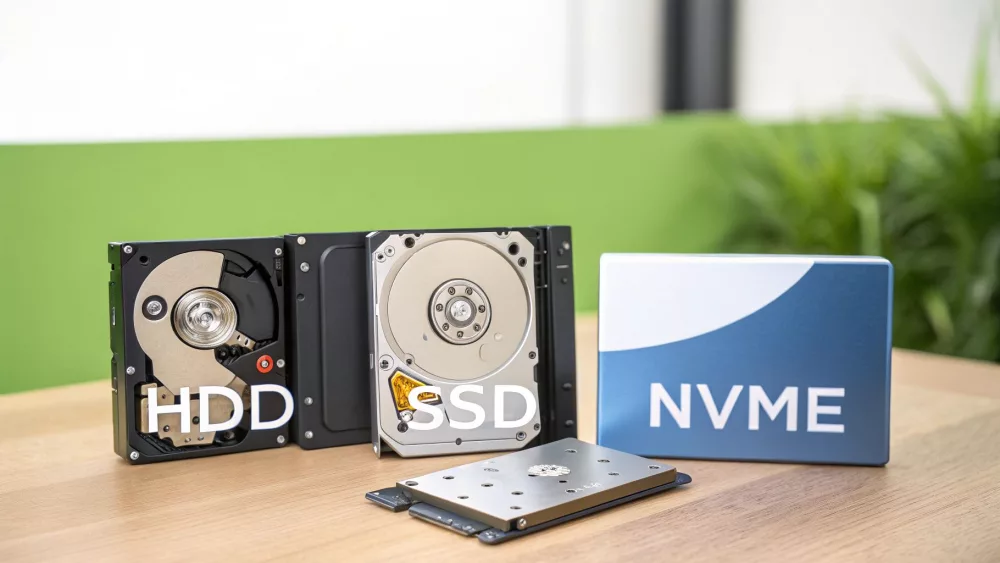
Trīs diska veidi un tas, ko katrs piedāvā
Visi trīs veidi uzglabā datus, taču atšķiras pēc darbības principa. Mehānisko disku aprakstu atradīsiet Vikipēdijas lapā par cietajiem diskiem, bet cietvielu disku principu izskaidro lapa par SSD.
Mehāniskais disks (HDD)
Datus raksta uz rotējošām magnētiskajām plāksnēm. Tas ir vislētākais veids uz vienu uzglabāto gigabaitu, un tāpēc to joprojām izmanto lielām arhīva un dublējumu krātuvēm. Trūkumi ir lēnāka piekļuve, troksnis un jutība pret triecieniem darbības laikā.
SATA SSD
Dati atrodas zibatmiņas mikroshēmās, tāpēc kustīgu daļu nav. Šādi diski ir manāmi atsaucīgāki par mehāniskajiem, un tie ir piemērots uzlabojums vecākam datoram, kuram ir SATA pieslēgvieta. Savienojuma standarts izskaidrots Vikipēdijas lapā par Serial ATA.
NVMe SSD
Pieslēdzas tieši pie ātrajām sistēmas kopnēm, parasti M.2 slotā. Tas ir ātrākais risinājums, taču prasa, lai mātesplate vai klēpjdators šādu slotu piedāvātu. Protokola apraksts atrodams lapā par NVM Express.
Cena par terabaitu ir tikai viena skala. Otra skala ir tas, cik bieži un cik ātri jums vajag piekļūt saviem datiem.
Kas veido cenu starpību starp diskiem
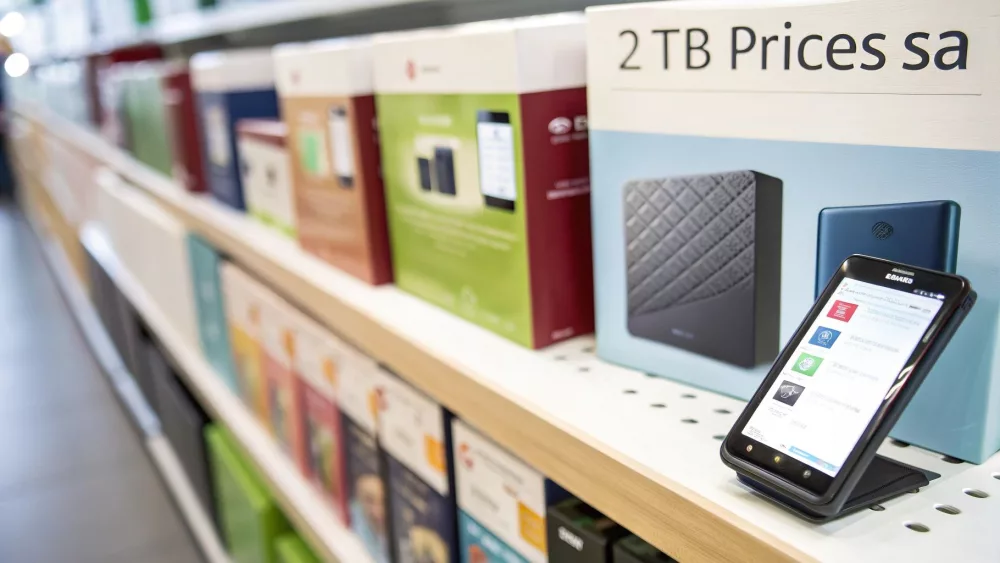
Ja divi 2 TB diski maksā atšķirīgi, iemesli parasti ir šādi:
- tehnoloģija: rotējošas plāksnes pret zibatmiņas mikroshēmām;
- atmiņas mikroshēmu tips un to izturība pret pārrakstīšanu;
- kontroliera kvalitāte un ātrums;
- papildu kešatmiņa, kas uztur ātrumu ilgstošā slodzē;
- ražotāja piedāvātais atbalsts un diska izturības rādītājs;
- izmērs un pieslēguma veids (iekšējais vai ārējais).
Izturības rādītājs
SSD ražotāji norāda, cik datu var ierakstīt diskā tā mūža laikā. Parastai mājas vai biroja lietošanai tas ir pietiekami, taču intensīvam darbam, piemēram, video montāžai, šis rādītājs kļūst svarīgs. Mikroshēmu nolietošanās principu, ko sauc par nolietojuma izlīdzināšanu, apraksta lapa par wear leveling.
Ātrums ilgstošā slodzē
Daži lētāki SSD ātri darbojas īsu laiku, bet, ierakstot lielus datu apjomus, ātrums krasi krītas, kad beidzas ātrā kešatmiņa. Ja bieži kopējat daudzu gigabaitu failus, pievērsiet uzmanību neatkarīgiem testiem.
Cenu klases un to piemērotība
| Veids | Cenu klase par terabaitu | Ātrums | Piemērots |
|---|---|---|---|
| Iekšējais HDD | Zemākā | Lēnāks, laba secīga lasīšana | Arhīvs, dublējumi, mediju bibliotēka |
| SATA SSD | Vidējā | Ievērojami ātrāks par HDD | Vecāku datoru uzlabošana, sistēmas disks |
| NVMe SSD (vidējā klase) | Vidējā līdz augstāka | Ļoti ātrs | Spēles, darbs, ikdienas dators |
| NVMe SSD (augstākā klase) | Augstākā | Maksimāls | Profesionāla video apstrāde, smagas slodzes |
Kā izvēlēties pēc lietošanas veida
Labākais veids, kā izvairīties no pārmaksas, ir sākt ar jautājumu, ko jūs darīsiet ar disku. Zemāk trīs izplatītākie scenāriji.
Sistēmas un programmu disks
Šeit jāizvēlas SSD. Operētājsistēmas ielāde, programmu palaišana un atjauninājumi notiek daudz ātrāk nekā ar mehānisko disku. Ja datoram ir M.2 slots, NVMe ir izdevīga izvēle, ja nē, pietiks ar SATA SSD.
Dublējumu un arhīva disks
Dublējumiem ātrums ir mazsvarīgs, galvenais ir ietilpība un uzticamība. Šeit mehāniskais disks bieži vien ir saprātīgs risinājums. Atcerieties, ka viens disks nav dublējums, jo tam var atteikt; tāpēc svarīga ir kopiju stratēģija, ko izskaidro Vikipēdijas lapa par dublēšanu.
Spēļu bibliotēka
Mūsdienu spēles ir lielas, un to ielādes laiks atkarīgs no diska. 2 TB SSD ir ērts izmērs spēļu bibliotēkai, ļaujot paturēt vairākus desmitus nosaukumu.
Kāpēc cenas laika gaitā svārstās
Krātuves tirgus nav stabils. Zibatmiņas mikroshēmu piedāvājums un pieprasījums mainās, ražotāji laiku pa laikam pārstrukturē ražošanu, bet loģistikas un valūtas izmaiņas ietekmē gala cenu veikalā. Tāpēc ar to pašu diska modeli var gadīties, ka tas pēc dažiem mēnešiem maksā manāmi savādāk. Tā nav kļūda: tā ir parasta komponentu tirgus dinamika.
Kā reaģēt uz svārstībām
Ja disks ir steidzami vajadzīgs, pērciet to, nevis gaidiet iespējamu cenu kritumu. Ja uzlabojums nav steidzams, vērojiet cenu pāris nedēļas un salīdziniet vairākus modeļus. Ievērojiet arī to, ka ļoti zema cena par nezināmu zīmolu var norādīt uz zemāku kvalitāti, nevis izdevīgu piedāvājumu.
Kāpēc nevajag pirkt par rezervi
Disku nevajag pirkt rezervē vienkārši tāpēc, ka tas šķiet izdevīgi. Ražotāji laika gaitā uzlabo modeļus, un jaunāks disks parasti ir ātrāks un efektīvāks par veco ar tādu pašu ietilpību.
Lētākais disks nav tas, kuram ir zemākā cena, bet tas, kuru jums nevajag nomainīt un par kuru nav jāuztraucas par datu zudumu.
Kā lasīt diska specifikāciju
Iepirkuma lapā ir daudz saīsinājumu. Šeit saprotams ceļvedis tam, kas patiešām ietekmē jūsu ikdienas pieredzi.
Secīgā un nejaušā piekļuve
Secīgais ātrums parāda, cik ātri disks lasa un raksta lielus failus. Nejaušā piekļuve ir svarīga, atverot daudzus mazus failus, kā to dara operētājsistēma un programmas. SSD priekšrocība pret HDD vislielākā ir tieši nejaušās piekļuves jomā.
Kešatmiņa un kontrolieris
Kontrolieris ir diska smadzenes. Tas sadala datus pa mikroshēmām un pārvalda nolietošanos. Labs kontrolieris nodrošina stabilu ātrumu un ilgāku mūžu. Ražotāji kontroliera modeli bieži izceļ specifikācijā, taču ne vienmēr.
Pieslēguma saskarne
SATA diskus ierobežo pieslēguma ātrums, bet NVMe diski var būt vairākas reizes ātrāki. Tomēr ikdienas darbā atšķirību bieži nepamana, ja netiek kopēti lieli faili. Tāpēc dažkārt vienkāršs SATA SSD ir pilnīgi pietiekams.
Iekšējais vai ārējais disks
Ja datoram nav brīvas vietas, var izmantot ārējo korpusu ar USB savienojumu. Tas ir universāls risinājums dublējumiem un datu pārnešanai starp datoriem.
Ko pārbaudīt ārējam diskam
- USB savienotāja tips un ātrums;
- vai korpuss nodrošina pietiekamu dzesēšanu;
- vai kabelis ir pietiekami garš un kvalitatīvs;
- vai disks atbalsta datu šifrēšanu, ja tas vajadzīgs.
Kā pārvērst veco disku par ārēju
Ja jums ir iekšējais disks pēc datora uzlabošanas, to var ievietot korpusā un izmantot kā ārējo. Tas ir lēts veids, kā iegūt papildu krātuvi.
Kā uzstādīt jauno disku
Uzstādīšana ir vienkārša, ja ievērojat kārtību. Izslēdziet datoru, atvienojiet barošanu un atveriet korpusu. Jāpieskaras metāla daļai, lai noņemtu statisko elektrību.
SATA disks
Nostipriniet disku ligzdā, pievienojiet SATA datu kabeli mātesplatei un strāvas kabeli no barošanas bloka. Pēc ieslēgšanas disks jāinicializē operētājsistēmas diska pārvaldībā.
NVMe disks
Ievietojiet disku M.2 slotā leņķī, uzspiediet uz leju un nostipriniet ar mazo skrūvi. Ja plate piedāvā siltuma izkliedētāju, uzlieciet to. Pirms lietošanas inicializējiet disku.
Datu pārnese no vecā diska
Operētājsistēmas klonēšanas programmas ļauj pārnest visu uz jauno disku bez pārinstalēšanas. Pirms tam izveidojiet svarīgāko datu kopiju.
Kombinētā pieeja: viens ātrs un viens liels disks
Daudzi pieredzējuši lietotāji nepērk vienu universālu disku, bet sadala uzdevumus. Ātrais disks ar mazāku ietilpību uzglabā sistēmu un bieži lietotās programmas, bet lielais lēnais disks glabā filmas, fotogrāfijas un arhīvus. Tā iegūstat ātru sistēmu un daudz vietas par saprātīgu kopējo summu.
Kad tas ir izdevīgi
Šī pieeja ir pārdomāta, ja jūsu datorā ir vietas diviem diskiem. Galddatorā tas parasti ir vienkārši, klēpjdatorā bieži vien nē. Tad palīdz ārējs disks, kas pieslēdzams pēc vajadzības.
Kā sadalīt datus
- ātrajā diskā: operētājsistēma, programmas, aktīvās spēles, pašreizējie projekti;
- lielajā diskā: arhīvi, filmas, mūzika, vecie projekti, dublējumi;
- ārējā diskā: svarīgāko failu kopijas.
Disku izmantošana citās ierīcēs
2 TB disks nav paredzēts tikai galddatoram. To var izmantot arī klēpjdatorā, spēļu konsolē, tīkla krātuvē vai videonovērošanas reģistratorā. Katrai ierīcei ir savas prasības, un tās jāpārbauda pirms pirkuma.
Klēpjdators
Klēpjdatoros izmanto 2,5 collu SATA diskus vai M.2 NVMe moduļus. Pārbaudiet, kāda biezuma disks der: dažiem plānajiem modeļiem der tikai noteikta biezuma izstrādājumi.
Tīkla krātuve un novērošanas sistēma
Šādām ierīcēm bieži paredzēti disku modeļi, kas domāti nepārtrauktai darbībai. Parasts mājas lietošanas disks var nebūt piemērots ilgstošai slodzei. Pārbaudiet ierīces ražotāja ieteikumu sarakstu.
Spēļu konsoles
Konsoļu ražotāji savos norādījumos nosaka, kādu diskus un kādu ātrumu atbalsta. Pirms pirkuma izlasiet konkrētā modeļa prasības.
Datu drošība un diska uzturēšana
Neatkarīgi no diska veida, dati ir jāaizsargā. Disks var atteikt jebkurā brīdī: mehāniski bojājumi, strāvas pārspriegumi, programmatūras kļūdas vai nejauša dzēšana. Tāpēc ieteicams ievērot vienkāršu principu: svarīgiem datiem jābūt vismaz divās vietās, no kurām viena atrodas ārpus datora.
Kā izveidot vienkāršu dublēšanas plānu
- Nosakiet, kuri faili jums ir patiesi svarīgi: dokumenti, fotogrāfijas, projekti.
- Uzstādiet automātisku kopiju uz ārējo disku vai tīkla krātuvi.
- Reizi mēnesī pārbaudiet, vai kopijas var atvērt.
- Svarīgākajiem failiem izveidojiet papildu kopiju citā vietā.
Diska stāvokļa uzraudzība
Mūsdienu diski ziņo par savu stāvokli, izmantojot iebūvētus rādītājus. Dažas bezmaksas programmas ļauj tos apskatīt. Ja redzat brīdinājumus par bojātiem sektoriem vai strauju nolietojumu, nekavējoties izveidojiet datu kopiju un plānojiet nomaiņu.
Ko nedarīt ar SSD
Nav vajadzības regulāri defragmentēt SSD, jo tas tikai nevajadzīgi patērē tā resursu. Mūsdienu operētājsistēmas SSD apkopi veic pašas. Atstājiet brīvu vietu, apmēram piekto daļu diska, lai tas darbotos ātri un vienmērīgi.
Biežākās kļūdas, pērkot 2 TB disku
- salīdzināt tikai cenu, neņemot vērā diska veidu;
- nopirkt NVMe disku, ja mātesplatei nav M.2 slota;
- izmantot mehānisko disku kā sistēmas disku un brīnīties par lēnumu;
- uzskatīt vienu disku par dublējumu;
- nepievērst uzmanību garantijas un izturības rādītājiem;
- aizmirst par siltuma izkliedētāju ātrajiem NVMe diskiem;
- pirkt nezināmas izcelsmes diskus ar neticami zemu cenu.
Kontrolsaraksts pirms pasūtīšanas
- Izlemiet, vai disks būs sistēmas, spēļu vai arhīva.
- Pārbaudiet, kādus pieslēgumus piedāvā jūsu dators.
- Izvēlieties diska veidu atbilstoši vajadzībai.
- Salīdziniet izturības un garantijas rādītājus.
- Plānojiet dublēšanu uz atsevišķu ierīci.
- Sagatavojiet pārnešanas plānu pirms uzstādīšanas.
Trīs īsi pirkuma piemēri
Vecs galddators ar lēnu sistēmu
Datoram ir mehāniskais disks un SATA pieslēgvietas. Vienkāršākais uzlabojums ir SATA SSD sistēmai un vecā diska paturēšana datu glabāšanai. Ieguvums ir uzreiz jūtams, un nav jāmaina mātesplate.
Jauns spēļu dators
Mātesplatei ir vairāki M.2 sloti. Sistēmai un spēlēm der ātrs NVMe disks, bet fotoattēlu un video arhīvam vēlāk var pievienot lielu HDD. Svarīgi neaizmirst par M.2 siltuma izkliedētāju.
Dublējumu centrs mājās
Vairākām ģimenes ierīcēm kopīgi dublējumi noder uz diska, kas atrodas tīkla krātuvē vai ārējā korpusā. Ātrums nav galvenais, tāpēc HDD ir loģiska izvēle, taču nepieciešama otra kopija citā vietā.
Visos trīs gadījumos pirkuma loģika ir vienāda: vispirms nosakiet vajadzību, tad izvēlieties tehnoloģiju un tikai pēc tam salīdziniet konkrētus modeļus pēc izturības, garantijas un atsauksmēm.
Garantija, atbalsts un ražotāja programmatūra
Pirms pirkuma apskatiet ražotāja lapu un pārbaudiet, vai pieejama diska uzraudzības programma un programmaparatūras atjauninājumi. Reizēm jauni atjauninājumi uzlabo saderību vai novērš kļūdas. Tāpat noskaidrojiet, kā ražotājs apstrādā atgriešanas un apmaiņas gadījumus, jo ne visi to dara vienādi.
Uzglabājiet pirkuma dokumentu un diska sērijas numuru. Ja disks sāk darboties nestabili, dokumenti ievērojami paātrina saziņu ar tirgotāju vai ražotāju. Pirms jebkādas diagnostikas vienmēr vispirms izveidojiet datu kopiju, ja disks vēl ir lasāms.
Uzmanība viltotiem un pārrakstītiem produktiem
Pērciet tikai no uzticamiem tirgotājiem. Diski ar neticami lielu ietilpību par ļoti zemu cenu bieži izrādās viltoti: tie uzrāda lielu apjomu, bet reāli uzglabā daudz mazāk. Pēc iegādes ieteicams veikt ietilpības pārbaudi ar atbilstošu rīku.
Noslēgumā: pareizs 2 TB disks ir tas, kura tehnoloģija atbilst jūsu darbam. Sistēmai vajag ātrumu, arhīvam ietilpību un uzticamību, bet jebkuram diskam vajag dublējumu. Ja sekojat šai loģikai, nepārmaksāsiet par īpašībām, kuras neizmantosiet, un nepaliksiet bez datiem, kad disks kādreiz atteiks. Plānojiet pirkumu mierīgi, salīdziniet vairākus piedāvājumus un izvēlieties risinājumu, kas kalpos gadiem.
Ja šaubāties, sāciet ar mazāko iespējamo uzlabojumu un novērtējiet rezultātu. Pēc tam vienmēr varēsiet pievienot otru disku bez steigas un pārmērīgiem izdevumiem, ņemot vērā to, kā mainījušās jūsu vajadzības.
Biežāk uzdotie jautājumi
Vai 2 TB pietiek?
Daudziem lietotājiem jā. Ja glabājat lielas video bibliotēkas vai daudz spēļu, vajadzēs vairāk vai papildu disku.
Vai SSD iztur mazāk nekā HDD?
SSD izturību mēra ar pārrakstīšanas apjomu, un parastai lietošanai tas ir ļoti liels. HDD var bojāt mehāniskas problēmas.
Vai var izmantot SSD dublējumiem?
Var, bet par to pašu ietilpību tas ir dārgāk. Ja ātrums nav svarīgs, HDD ir ekonomiskāks.
Avoti un noderīgas saites
- Vikipēdija: cietais disks
- Vikipēdija: cietvielu disks
- Vikipēdija: NVM Express
- Vikipēdija: Serial ATA
- Vikipēdija: wear leveling
- Vikipēdija: dublēšana
Izvēlieties piemērotāko krātuvi savam datoram veikalā ITworkshop.
Atstājiet komentāru