

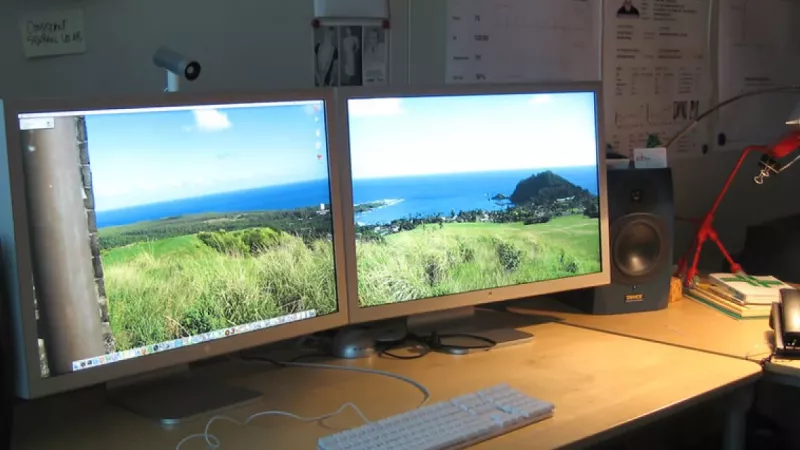
Otrs monitors ir viens no tiem retajiem pirkumiem, kas darba komfortu maina jau pirmajā dienā: vairs nav jāpārslēdzas starp logiem, dokumentus var salīdzināt blakus, un videozvana laikā piezīmes ērti stāv otrā ekrānā. Tomēr, lai divu monitoru darba vieta patiešām kalpotu gadiem, pirms pirkuma vērts izlemt trīs lietas: kādus izmērus apvienot, uz kā monitorus novietot un ar kādiem kabeļiem tos pieslēgt. Šajā rakstā izskatīsim visus trīs jautājumus pēc kārtas.
Kāpēc divi ekrāni bieži pārspēj vienu lielu
Liels 32 collu ekrāns izklausās vilinoši, taču praksē divi vidēja izmēra monitori sniedz vairāk elastības: katru var pagriezt savā leņķī, vienu var pacelt vertikāli garu dokumentu lasīšanai, un video sapulcēs koplietot var tieši vienu ekrānu, otru paturot piezīmēm. Turklāt divu monitoru pāris par līdzīgu cenu parasti dod vairāk kopējās darba platības nekā viens liels panelis.
Izmēru un izšķirtspējas kombinācijas
Divas 24 collas — drošs sākums
Divi 24 collu Full HD monitori kopā aizņem aptuveni metru platuma un ērti novietojas uz standarta 120 cm rakstāmgalda. Šai diagonālei Full HD izšķirtspēja ir optimāla: teksts ir ass, un attēlu bez grūtībām apstrādā arī integrētā videokarte. Piemērots komplekts biroja darbiem, e-pastam un dokumentiem.
Divas 27 collas ar QHD izšķirtspēju
Ja galds ir vismaz 140 cm plats, 27 collu pāris sniedz jūtami vairāk vietas tabulām un programmām. Būtiska nianse: 27 collām izvēlieties QHD (2560 x 1440), nevis Full HD: lielākā diagonālē Full HD pikseļi kļūst pamanāmi un burti izplūst. QHD pāris nodrošina gandrīz divreiz vairāk darba laukuma nekā Full HD pāris.
Vai drīkst apvienot dažādus izmērus?
Drīkst, un dažkārt tas ir pat izdevīgi: pa vidu — 27 collu galvenais ekrāns, sānos — 24 collu monitors vertikālā stāvoklī dokumentiem vai sarakstei. Lai šāds duets izskatītos vienoti, izlīdziniet ekrānu augšējās malas un centieties izvēlēties paneļus ar līdzīgu pikseļu blīvumu. Dažādu diagonāļu modeļus ērti salīdzināt datoru monitoru sadaļā.
Statīvi un kronšteini
VESA stiprinājums — ko pārbaudīt vispirms
Gandrīz katram monitoram aizmugurē ir četras vītņotas atveres 75 x 75 mm vai 100 x 100 mm kvadrātā: tas ir VESA standarts. Pirms kronšteina pirkuma jāpārbauda tikai divas lietas: vai atveru izvietojums sakrīt un vai kronšteina celtspēja atbilst monitora svaram bez pamatnes. Abi skaitļi vienmēr norādīti specifikācijās.
Skava pie galda malas vai brīvi stāvoša pamatne?
- Skavas stiprinājums — populārākais risinājums: satver 10–80 mm biezu galda virsmu un pilnībā atbrīvo galda plakni. Pārbaudiet, vai galda aizmugurējā mala ir brīvi pieejama.
- Stiprinājums caur atveri — izmanto kabeļu caurumu galda virsmā; visstingrākais variants regulējama augstuma galdiem.
- Brīvi stāvoša pamatne — neprasa galda pārveidi un der stikla vai akmens virsmām, taču aizņem daļu no ietaupītās vietas.
Gāzes atsperes priekšrocība
Dubultie kronšteini ar gāzes atsperi ļauj mainīt augstumu, leņķi un attālumu ar vienu roku: bez instrumentiem. Ja pie galda strādā vairāki cilvēki vai izmantojat maināma augstuma galdu, šī funkcija sevi attaisno ik dienu. Statiskie modeļi savukārt ir lētāki un notur smagākus paneļus, tikai to regulēšanai vajadzīgs skrūvgriezis. Piemērotu variantu abām pieejām atradīsiet monitoru stiprinājumu klāstā.
Praktisks padoms: atrodiet specifikācijās smagākā monitora svaru bez pamatnes un pieskaitiet 20 procentu rezervi: tikai tad izvēlieties kronšteinu. Pārāk vāja atspere laika gaitā ļauj monitoram lēnām slīdēt uz leju.
Kabeļu izvēle: HDMI, DisplayPort un USB-C
Kuru standartu izvēlēties
- HDMI 2.0 — pietiek Full HD un QHD ekrāniem līdz 60 Hz; visizplatītākā pieslēgvieta gan datoros, gan monitoros.
- DisplayPort 1.4 — pirmā izvēle datoru darba vietām: lielāka caurlaidspēja, stabils darbs augstākās izšķirtspējās un iespēja slēgt monitorus virknē.
- USB-C ar DisplayPort režīmu — pārraida attēlu, datus un uzlādi pa vienu vadu; ideāls risinājums portatīvajiem datoriem.
Virknes slēgums caur DisplayPort
Ja monitoram ir ne tikai DisplayPort ieeja, bet arī izeja, ekrānus var savienot ķēdē: dators pieslēdzas pirmajam monitoram, bet pirmais — otrajam. Datoram tad nepieciešama tikai viena videoizeja. Meklējiet specifikācijās atzīmi MST vai „daisy chain“: bez tās ķēdes slēgums nedarbosies.
Viens vads ar dokstaciju
Portatīvā datora īpašniekiem dokstacija pārvērš divu monitoru galdu par vienas kustības darba vietu: pievienojat USB-C vadu, un uzreiz strādā abi ekrāni, tīkls, tastatūra un uzlāde. Pērkot pārliecinieties, ka dokstacija tieši norāda divu neatkarīgu ekrānu atbalstu vajadzīgajā izšķirtspējā un ka uzlādes jauda atbilst datora prasībām.
Vada garums
Līdz 2 metriem droši kalpo jebkurš sertificēts kabelis. Garāki un lētāki vadi augstās izšķirtspējās mēdz radīt mirgoņu vai attēla pazušanu: ja otrais ekrāns brīžiem nodziest, vispirms nomainiet kabeli, nevis meklējiet vainu datorā.
Pēc pieslēgšanas: iestatījumi piecās minūtēs
Kad abi monitori pievienoti, Windows vidē atveriet displeja iestatījumus un sakārtojiet ekrānu izvietojumu tā, lai tas atbilstu faktiskajam novietojumam uz galda: tad peles kursors starp ekrāniem pārvietosies dabiski. Katram ekrānam iestatiet tā dzimto izšķirtspēju un piemērotu mērogu. Pēc tam izvēlieties galveno ekrānu, uz kura parādīsies uzdevumjosla, un, ja otrs monitors pagriezts vertikāli, nomainiet tā orientāciju uz portreta režīmu.
Biežāk uzdotie jautājumi
Vai abiem monitoriem jābūt no viena ražotāja?
Nē: operētājsistēma katru ekrānu vada atsevišķi, tāpēc zīmolus drīkst brīvi kombinēt. Vienīgā atšķirība būs nelielas krāsu toņa nianses, ko lielākoties var izlīdzināt monitoru iestatījumu izvēlnē.
Cik smagu monitoru drīkst stiprināt pie kronšteina?
Katram kronšteinam ir norādīts svara diapazons vienai rokai, parasti 2–9 kg. Svarīgi iekļauties gan augšējā, gan apakšējā robežā: pārāk viegls monitors uz spēcīgas atsperes pats celsies uz augšu, bet pārāk smags — slīdēs lejup.
Vai televizora HDMI kabelis derēs monitoram?
Visbiežāk jā: HDMI standarts ir savstarpēji savietojams. Ja kabelis ir vecs vai garāks par diviem metriem, augstākās izšķirtspējās iespējami traucējumi; tādā gadījumā izvēlieties jaunu sertificētu vadu ar High Speed marķējumu.
Kā otro ekrānu pagriezt vertikāli?
Nepieciešams statīvs vai kronšteins ar pivot funkciju: tā ļauj paneli pagriezt par 90 grādiem. Pēc pagriešanas displeja iestatījumos nomainiet orientāciju uz portreta režīmu. Vertikāls ekrāns īpaši noder garu dokumentu, koda un sarakstes lasīšanai.
Vai portatīvais dators spēs darbināt divus monitorus?
Biroja uzdevumiem — gandrīz vienmēr jā. Galvenais ir pieslēgvietas: vajadzīgas vai nu divas videoizejas, vai USB-C ar DisplayPort atbalstu, vai dokstacija. Vienīgi grafiski smagiem darbiem, piemēram, video montāžai divos ekrānos, ieteicams dators ar atsevišķu videokarti.
Pārdomāti izvēlēts izmēru pāris, drošs stiprinājums un sertificēti kabeļi: ar šiem trim soļiem divu monitoru darba vieta kalpos ērti gadiem ilgi. Ja rodas šaubas par saderību, ITworkshop konsultanti palīdzēs salikt komplektu, kas strādās bez pārsteigumiem.
Atstājiet komentāru