

GTA 6 iznāk 2026. gada 19. novembrī, un, ja jūsu PS5 vai „Xbox“ disks jau tagad ir gandrīz pilns, labākais laiks to sakārtot ir darbnīcas vakars pirms iznākšanas, nevis pati iznākšanas diena. „Rockstar Games“ spēles lapā kā platformas norāda „PlayStation 5“ un „Xbox Series X|S“. Datora versija nav paziņota, un PS4 vai „Xbox One“ spēli nepalaidīs.
Šis ir praktisks „dari pats“ ceļvedis. Soli pa solim izejam cauri M.2 SSD diska izvēlei un uzstādīšanai PS5, radiatora izmēru pārbaudei, konsoles tīrīšanai no putekļiem, „Xbox“ atmiņas paplašināšanai un savienojumu pārbaudei ar televizoru. Instrumenti – viens mazs skrūvgriezis un nedaudz pacietības.
Kāpēc gatavoties ar skrūvgriezi rokās
Lielas atvērtās pasaules spēles aizņem daudz vietas, un atjauninājumi ar laiku pievieno vēl. Oficiālais GTA 6 instalācijas apjoms vēl nav publicēts, tāpēc rēķināties ar konkrētu skaitli nevar. Drošākais ceļš – laikus palielināt ātrās atmiņas apjomu un pārliecināties, ka konsole ir tīra un labi vēdināta, jo garas spēļu sesijas to noslogos.
Kas jāzina pirms darba
Abām platformām ir viens kopīgs noteikums: parasts USB disks jaunās paaudzes spēles var glabāt, bet nevar tās palaist. Tāpēc GTA 6 vajadzēs vietu iekšējā SSD, PS5 M.2 diskā vai „Xbox“ paplašināšanas kartē. Vispārīgu informāciju par konsolēm latviski var atrast PS5 rakstā un „Xbox Series X un Series S“ rakstā Vikipēdijā.
Konsoles izvēle īsumā
Ja konsoles vēl nav, aktuālo klāstu atradīsiet kategorijā spēļu konsoles. No darbnīcas viedokļa PS5 ir ērtākā: atmiņu var paplašināt ar standarta M.2 NVMe disku. „Xbox Series X|S“ paplašina ar speciālu karti, ko vienkārši iesprauž – skrūvgriezis nav vajadzīgs. PS5 Pro ir 2 TB atmiņa, bet nav diskdziņa.
Darbnīcas princips: vispirms atjaunina programmatūru, tad atvieno strāvu, tad strādā. Nekad otrādi.
PS5 M.2 slots: prasības, kuras jāievēro precīzi
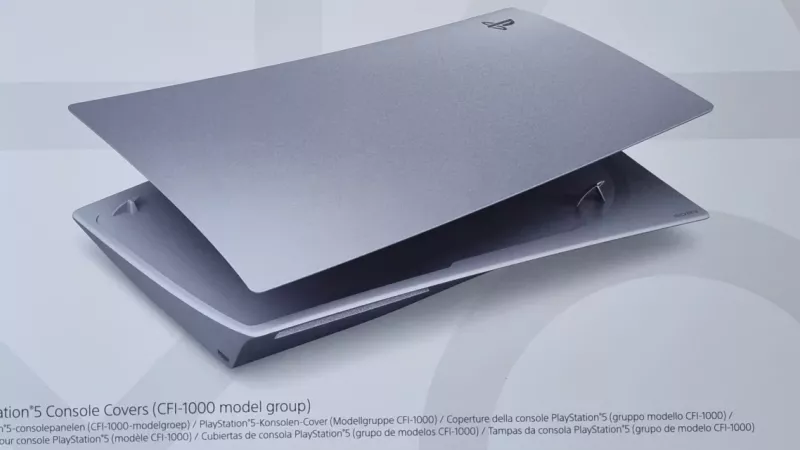
Visu turpmāko balstām uz „PlayStation“ oficiālo M.2 SSD uzstādīšanas instrukciju. Tā attiecas uz modeļu grupām CFI-1000 (sākotnējā PS5) un CFI-2000/7000 (jaunākie modeļi, tostarp PS5 Pro).
| Parametrs | Prasība |
|---|---|
| Saskarne | PCI-Express Gen4 x4, M.2 NVMe SSD (M atslēga) |
| Ietilpība | No 250 GB līdz 8 TB |
| Ieteicamais lasīšanas ātrums | 5 500 MB/s vai vairāk |
| Garums | 2230, 2242, 2260, 2280, 22110 |
| Platums ar radiatoru | Līdz 25 mm |
| Kopējais biezums | Līdz 11,25 mm (līdz 8,0 mm virs plates, līdz 2,45 mm zem tās) |
| Dzesēšana | Obligāta: radiators vai siltumvadoša plāksne |
Ko nozīmē „M atslēga“ un 2280
M atslēga ir izgriezuma vieta diska kontaktos – tā nosaka, kurā slotā disks iederas. Skaitlis 2280 nozīmē 22 mm platumu un 80 mm garumu; tas ir izplatītākais izmērs. PS5 slotā ir regulējams starplikas (spacer) stāvoklis dažādiem garumiem.
Kāpēc lasīšanas ātrums ir svarīgs
„Sony“ iesaka 5 500 MB/s vai ātrāku disku. Lēnāki PCIe 4.0 diski var darboties, bet instrukcija atgādina, ka ne visas spēles uz papildu diska uzvedīsies tieši tāpat kā uz iekšējā. Ja izvēlaties tagad, ņemiet ieteikto ātrumu ar rezervi. Kas ir cietvielu disks un kā tas atšķiras no cietā diska, īsi skaidro Vikipēdijas raksts.
Radiators: biežākā kļūda pirms uzstādīšanas
Instrukcija nepārprotami saka: M.2 SSD nedrīkst lietot bez siltuma novadīšanas risinājuma. Daudziem diskiem radiators jau ir rūpnīcā uzstādīts – tad pārbaudiet tikai izmērus. Ja radiators ir pārāk augsts, slota vāciņu nevarēs uzlikt atpakaļ.
Disks ar radiatoru vai bez
Disks ar iebūvētu radiatoru ir vienkāršākais variants: nekas nav jālīmē, un ražotājs parasti norāda saderību ar PS5. Ja pērkat disku bez radiatora, vajadzēs atsevišķu radiatoru vai siltumvadošu plāksni, un kopējais biezums joprojām nedrīkst pārsniegt 11,25 mm.
Atsevišķa radiatora uzstādīšana
Ja radiators tiek piegādāts atsevišķi, uzmanīgi noņemiet aizsargplēvi no siltumvadošās starplikas, novietojiet disku taisni un piespiediet vienmērīgi, nesaliecot plati. Nelīmējiet radiatoru pāri diska kontaktiem. Pēc montāžas vēlreiz izmēriet biezumu.
Piemērotus diskus meklējiet kategorijā SSD cietvielu diski; pirms pasūtīšanas salīdziniet radiatora izmērus ar tabulu augstāk.
Kādu ietilpību izvēlēties
PS5 pieņem diskus no 250 GB līdz 8 TB, taču mazākie varianti GTA 6 kontekstā maz ko atrisina. Lielas atvērtās pasaules spēles un to atjauninājumi aizņem daudz vietas, tāpēc praktiski jādomā par to, cik spēļu vēlaties turēt instalētas vienlaikus. Ja spēlējat vienu vai divas spēles mēnesī, pietiks ar mērenu ietilpību. Ja mājās konsoli izmanto vairāki cilvēki ar dažādām spēlēm, izvēlieties lielāku disku – vēlāk to mainīt būs neērtāk nekā izvēlēties uzreiz.
Viens liels vai vēlāk otrs
PS5 ir tikai viens M.2 slots. Tas nozīmē, ka vēlāk „pievienot vēl vienu“ nevarēs – varēs tikai nomainīt esošo disku pret lielāku, un vecā diska saturs būs jāpārvieto. Tāpēc no darbnīcas viedokļa izdevīgāk ir uzreiz izvēlēties ietilpību ar rezervi.
Ko darīt ar veco disku, ja maināt
Ja kādreiz nomaināt M.2 disku pret lielāku, vecais disks nav jāizmet. To var ievietot ārējā korpusā un izmantot kā ātru USB krātuvi citu spēļu glabāšanai vai datora rezerves kopijām.
Sagatavošanās: instrumenti un darba vieta
Instrukcija iesaka „Phillips“ jeb krustveida skrūvgriezi #1, labi apgaismotu darba vietu un, ja vajag, nelielu lukturīti. Noderēs arī mīksta drāna vai paklājiņš, uz kura novietot konsoli, lai to nesaskrāpētu.
Pirms atvienošanas
Ieslēdziet konsoli un atjauniniet sistēmas programmatūru uz jaunāko versiju – instrukcija to prasa pirms M.2 diska uzstādīšanas. Tad pilnībā izslēdziet konsoli (nevis miega režīmā), atvienojiet visus vadus un ierīces un ļaujiet konsolei atdzist.
Statiskā elektrība
Pirms pieskaraties iekšējām detaļām, pieskarieties iezemētam metāla priekšmetam, lai noņemtu statisko lādiņu. Tas ir vienkāršs, bet svarīgs solis, kas pasargā disku un konsoli.
Uzstādīšana soli pa solim
Process atšķiras pēc modeļa grupas, tāpēc vispirms apskatiet uzlīmi konsoles aizmugurē vai iepakojumu, lai noskaidrotu modeli.
CFI-1000 (sākotnējā PS5)
Noņemiet statīvu un sānu vāku, kā parādīts instrukcijā – to dara, satverot stūri un velkot noteiktā virzienā, nevis ar spēku. Zem vāka redzams paplašināšanas slota vāciņš, kas pieskrūvēts ar vienu skrūvi.
CFI-2000/7000 (jaunākie modeļi, tostarp PS5 Pro)
Jaunākajiem modeļiem vispirms noņem trīsstūrveida vāciņu, un pieeja slotam ir vienkāršāka. Tālākie soļi ir tādi paši kā sākotnējai versijai.
Diska ievietošana
Atskrūvējiet paplašināšanas slota vāciņu. Izņemiet skrūvi un starpliku un pārvietojiet starpliku uz atveri, kas atbilst jūsu diska garumam. Ievietojiet disku slotā slīpi uz augšu, saskaņojot izgriezumu, un iebīdiet to līdz galam. Tad nolaidiet disku uz leju un nostipriniet ar skrūvi. Uzlieciet atpakaļ slota vāciņu un konsoles vāku.
Mazās skrūves
Skrūves ir mazas, tāpēc strādājiet virs galda, nevis virs paklāja. Noderīgs ir magnētisks skrūvgriezis vai neliela trauciņa izmantošana skrūvju glabāšanai.
Pirmā ieslēgšana un formatēšana
Pievienojiet vadus un ieslēdziet konsoli. Pēc ieslēgšanas automātiski parādīsies formatēšanas ceļvedis. Instrukcija brīdina: formatēšana izdzēš visus diskā esošos datus, un tos nevar atjaunot. Tāpēc izmantojiet jaunu vai nevajadzīgu disku.
Kur instalēt GTA 6
Pēc formatēšanas PS5 spēles var lejupielādēt, kopēt un palaist tieši no M.2 diska. Iestatījumos var izvēlēties, kur pēc noklusējuma instalēt jaunās spēles. Varat atstāt GTA 6 iekšējā atmiņā un uz M.2 pārvietot citas spēles – vai otrādi.
Ja konsole disku neatpazīst
Izslēdziet konsoli, atvienojiet strāvu un pārbaudiet, vai disks ir iebīdīts līdz galam un vai starplika ir pareizajā stāvoklī. Pārliecinieties, ka disks atbilst PCIe 4.0 NVMe prasībām un ka programmatūra ir atjaunināta.
Darbnīcas atgādinājums: pirms formatēšanas pārliecinieties, ka diskā nav nekā vērtīga. Konsole jautās tikai vienreiz.
USB disks PS5: noliktava, nevis spēļu vieta
„PlayStation“ USB krātuves ceļvedis nosaka „SuperSpeed USB 5 Gbps“ vai ātrāku savienojumu un 250 GB–8 TB ietilpību; diskus nevar pievienot caur USB centrmezglu, un vienlaikus var izmantot tikai vienu paplašināto krātuvi. PS5 spēles no USB nevar palaist – tās jāpārkopē atpakaļ. PS4 spēles var spēlēt tieši no USB diska.
Ārējais SSD vai cietais disks
Ātrs disks no kategorijas ārējie SSD diski pārvieto spēles daudz ātrāk nekā cietais disks ar rotējošām platēm. Ja bieži maināt spēles, ārējais SSD ietaupīs laiku.
Xbox Series X|S: paplašināšana bez skrūvgrieža
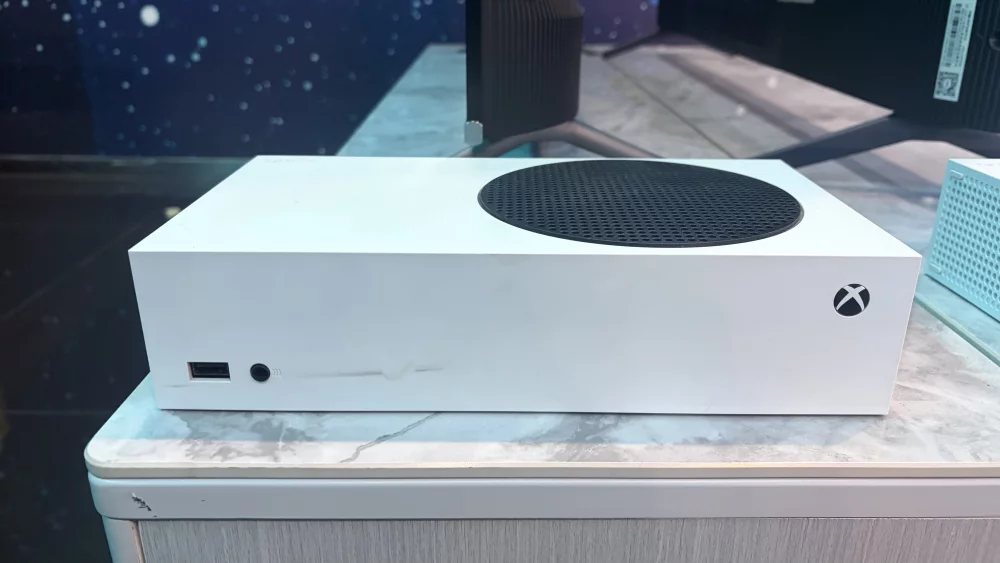
„Xbox“ ātrai paplašināšanai izmanto atmiņas paplašināšanas karti, kas iesprausta speciālajā portā konsoles aizmugurē un darbojas tikpat ātri kā iekšējais SSD. „Series X|S“ optimizētās spēles no USB diska palaist nevar – tikai glabāt. Detaļas – „Xbox“ atbalsta lapā.
Kā pievienot karti
Izslēdziet konsoli, iespraudiet karti aizmugures portā līdz galam un ieslēdziet. Konsole karti atpazīs, un spēles varēs pārvietot uz to krātuves iestatījumos. Nekādas izjaukšanas nav vajadzīgas.
Spēļu pārvietošana uz karti
Krātuves iestatījumos atlasiet spēles un izvēlieties pārvietošanu uz paplašināšanas karti. Optimizētās spēles var palaist gan no iekšējā SSD, gan no kartes, tāpēc varat brīvi izlemt, kur paliek GTA 6. Karti izņemiet tikai tad, kad konsole ir izslēgta.
Kartes kopšana
Kad karte nav konsolē, glabājiet to oriģinālajā iepakojumā vai citā tīrā, slēgtā vietā, lai kontakti netiktu sabojāti vai nesavāktu putekļus. Nepieskarieties kontaktiem ar pirkstiem. Pirms ievietošanas apskatiet portu konsoles aizmugurē – ja tajā sakrājušies putekļi, uzmanīgi tos noņemiet ar mazjaudas putekļsūcēju, kad konsole ir atvienota no strāvas.
Series S īpašniekiem
„Series S“ ir pilnībā digitāla, un 512 GB versija ātri piepildās. Ja jums ir tieši šī versija, paplašināšanas karte vai disciplinēta spēļu pārvietošana uz USB disku ir obligāta pirms 19. novembra.
| Darbs | PS5 | Xbox Series X|S |
|---|---|---|
| Ātrās atmiņas paplašināšana | M.2 NVMe SSD, jāatskrūvē vāciņš | Paplašināšanas karte, iesprauž aizmugurē |
| Instrumenti | Krustveida skrūvgriezis #1 | Nav vajadzīgi |
| Formatēšana | Pēc pirmās ieslēgšanas, izdzēš datus | Konsole karti atpazīst pēc pievienošanas |
| USB disks | PS5 spēlēm tikai glabāšana | Optimizētām spēlēm tikai glabāšana |
Konsoles tīrīšana pirms garajām sesijām
Ja konsole kalpo jau dažus gadus, tās ventilācijas atverēs, visticamāk, ir sakrājušies putekļi. „PlayStation“ ieteikumi par konsoles troksni saka: neļaut putekļiem uzkrāties ap ventilācijas atverēm un tīrīt tās ar mazjaudas putekļsūcēju, pirms tam atvienojot strāvas kabeli.
Ko darīt un ko nedarīt
Tīriet tikai ārējās atveres un, ja noņemat vāku, redzamās virsmas. Neizmantojiet šķidrumus pie atverēm. Neizjauciet konsoli dziļāk, nekā to paredz ražotāja instrukcijas, – tas var ietekmēt ražotāja garantijas nosacījumus.
Novietojums
Atstājiet vismaz 10 cm brīvas vietas ap katru konsoles malu, nenovietojiet to uz paklāja ar garām šķiedrām un nelieciet šaurā, slēgtā vietā. Atvērts plaukts zem televizora ir labāks par slēgtu skapīti.
Savienojums ar televizoru: pārbaudiet kabeli un portu
Pēc darbnīcas darbiem pārbaudiet attēla ceļu. Pievienojiet konsoli televizora HDMI 2.1 ieejai, ja tāda ir, izmantojot komplektā esošo vai „Ultra High Speed“ kabeli. HDMI 2.1 pārraida 4K 120 Hz un ļauj izmantot VRR, ko HDMI licencēšanas organizācija apraksta kā veidu samazināt aizkavi un attēla plīsumus. Ja televizors ir novecojis, apskatiet kategoriju televizori.
Iestatījumi PS5
Atveriet „Settings“ – „Screen and Video“ – „Video Output“. Atstājiet izšķirtspēju automātisku, ieslēdziet 120 Hz izvadi, ja to atbalsta televizors, un veiciet HDR kalibrēšanu. Ja 120 Hz iestatījums nav aktīvs, pārbaudiet ieeju un kabeli.
Iestatījumi televizorā
Ieslēdziet spēļu režīmu, attiecīgajai ieejai aktivizējiet paplašināto HDMI signālu un izslēdziet kustības izlīdzināšanu, kas palielina aizkavi.
Kabeļi un barošana: mazie darbi, kas novērš lielas problēmas
Kamēr konsole jau ir atvienota, apskatiet arī kabeļus. Pārbaudiet, vai HDMI kabeļa spraudņi nav saliekti vai vaļīgi un vai barošanas kabelis nav saspiests aiz mēbelēm. Ja HDMI kabelis ir vecs un nezināmas klases, nomainiet to pret „Ultra High Speed“ kabeli – tas ir lētākais veids, kā izslēgt attēla problēmas 4K 120 Hz režīmā.
Pagarinātājs ar pārsprieguma aizsardzību
Pievienojiet konsoli un televizoru pagarinātājam ar pārsprieguma aizsardzību. Svarīgākais: strāva nedrīkst pazust formatēšanas vai programmatūras atjaunināšanas laikā. Nepievienojiet konsoli pagarinātājam, kuru izslēdzat kopā ar televizoru, jo miega režīmā konsolei vajag strāvu lejupielādēm.
Kabeļu sakārtošana
Sasieniet kabeļus ar auduma vai līplentes savilcēm tā, lai tie neaizsegtu konsoles ventilācijas atveres un lai, izvelkot kontroliera vadu, netiktu izrauts HDMI vai barošanas kabelis.
Kontrolieri: pārbaude un apkope
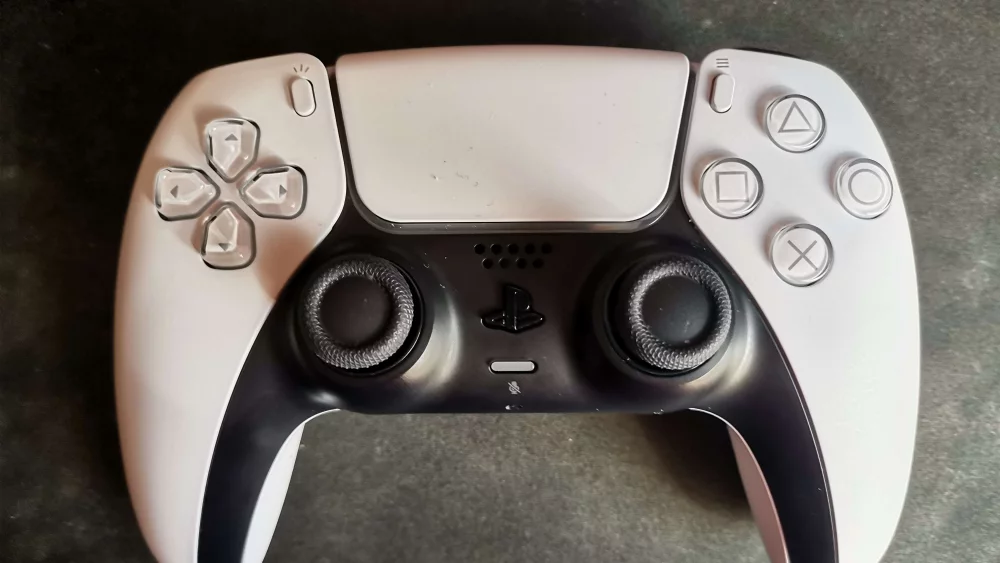
Pirms iznākšanas pārbaudiet, vai kontroliera pogas un sviras darbojas bez aizķeršanās un vai akumulators tur uzlādi. Ja vajag rezerves vai otru kontrolieri, skatiet kategoriju spēļu kontrolieri.
Tīrīšana
Kontrolieri var notīrīt ar nedaudz mitru drānu, kad tas ir atvienots. Nelejiet šķidrumu spraugās un nemērcējiet pogas. Pēc tīrīšanas ļaujiet kontrolierim pilnībā nožūt un tikai tad pievienojiet lādētājam. Pārbaudiet arī USB-C vai uzlādes ligzdu – tajā mēdz sakrāties putekļi, kas traucē kontaktam, tāpēc uzmanīgi tos izpūtiet vai noņemiet ar sausu, mīkstu otiņu.
Uzlāde un saderība
„DualSense“ lādējas caur USB-C, „Xbox“ kontrolieri atkarībā no modeļa izmanto AA baterijas vai uzlādējamu bloku. PS5 un „Xbox“ kontrolieri nav savstarpēji aizvietojami – pērkot pārbaudiet saderību.
Austiņas: vienkāršākais skaņas uzlabojums
Gan „DualSense“, gan pašreizējiem „Xbox“ kontrolieriem ir 3,5 mm ligzda, tāpēc vadu austiņas darbosies uzreiz. Bezvadu modeļi parasti savienojas ar USB uztvērēju (PS5) vai „Xbox Wireless“ protokolu. Izvēlieties kategorijā austiņas un austiņas ar mikrofonu.
Skaņas pārbaude
Pēc pievienošanas konsoles skaņas iestatījumos pārbaudiet, vai izvade notiek uz austiņām un vai mikrofons darbojas. Tas aizņem minūti, bet novērš pārsteigumus.
Spēļu pārvietošana: plāns, lai GTA 6 būtu vieta
Kad ātrā atmiņa ir paplašināta, sakārtojiet spēles. Atveriet krātuves iestatījumus, sakārtojiet spēles pēc lieluma un sadaliet tās trīs grupās: spēles, kuras spēlējat tagad, spēles, pie kurām atgriezīsieties vēlāk, un spēles, kuras var droši izdzēst. Pirmā grupa paliek ātrajā atmiņā, otrā dodas uz USB disku, trešo izdzēšat – iegādātās spēles paliek jūsu kontā.
Saglabājumi
Pirms dzēšanas pārliecinieties, ka spēļu saglabājumi ir sinhronizēti ar mākoni vai saglabāti citur. Tas ir vienīgais, ko nevar lejupielādēt no jauna.
Pēc pārvietošanas
Pārbaudiet, cik vietas palicis, un atstājiet rezervi. Pirmās dienas atjauninājumi un vēlākie ielāpi arī prasīs vietu.
Ātrā atmiņa ir spēlēm, kuras spēlējat šonedēļ. Viss pārējais var gaidīt USB diskā.
Termiskā pārbaude pēc darbiem
Pēc M.2 uzstādīšanas un tīrīšanas palaidiet kādu prasīgu spēli uz pusstundu un ieklausieties ventilatorā. Ja konsole skan skaļāk nekā iepriekš, pārbaudiet, vai vāks ir uzlikts pareizi, vai ventilācijas atveres nav aizsegtas un vai ap konsoli ir pietiekami daudz vietas. Pareizi uzstādīts radiators un tīras atveres palīdz konsolei strādāt klusāk.
Ja ir problēmas
Ja konsole izslēdzas vai rāda brīdinājumu par temperatūru, nekavējoties to izslēdziet, ļaujiet atdzist un pārbaudiet novietojumu. Ja problēma atkārtojas, sazinieties ar ražotāja atbalstu.
Darbu secība nedēļu pirms iznākšanas
Labākā secība ir šāda: vispirms programmatūras atjaunināšana, tad aparatūras darbi (M.2 vai karte), tad tīrīšana, tad savienojumi un iestatījumi, un visbeidzot spēļu pārvietošana. Tā katrs nākamais solis balstās uz iepriekšējo, un nekas nav jādara divreiz.
Kad pirkt detaļas
Atmiņu pērciet tagad, jo uzstādīšana un spēļu pārvietošana prasa laiku. Piederumus, kas nav kritiski pirmajā dienā, var atlikt līdz Melnajai piektdienai 27. novembrī.
Biežākās „dari pats“ kļūdas
- Uzstādīt M.2 disku bez radiatora vai ar pārāk biezu radiatoru.
- Nepārvietot starpliku atbilstoši diska garumam.
- Strādāt ar konsoli miega režīmā, nevis pilnībā izslēgtu.
- Aizmirst par statisko elektrību.
- Formatēt disku, kurā ir vajadzīgi dati.
- Gaidīt, ka GTA 6 darbosies no USB diska.
- Tīrīt konsoli ar šķidrumiem vai neatvienojot strāvu.
- Pēc darbiem nepārbaudīt HDMI ieeju un 120 Hz iestatījumu.
Darbnīcas kontrolsaraksts
- Noskaidrojiet konsoles modeli (CFI-1000 vai CFI-2000/7000) vai „Xbox“ versiju.
- Atjauniniet sistēmas programmatūru.
- Izvēlieties PCIe 4.0 NVMe disku ar radiatoru, kas atbilst izmēriem.
- Pilnībā izslēdziet konsoli, atvienojiet vadus, ļaujiet atdzist.
- Noņemiet statisko lādiņu, pieskaroties iezemētam metālam.
- Uzstādiet disku, pielāgojiet starpliku un pieskrūvējiet.
- Ieslēdziet konsoli un formatējiet disku.
- Notīriet ventilācijas atveres ar mazjaudas putekļsūcēju.
- Pievienojiet konsoli HDMI 2.1 ieejai un pārbaudiet 120 Hz un HDR.
- Pārvietojiet spēles, lai GTA 6 būtu pietiekami daudz vietas.
BUJ
Vai M.2 diska uzstādīšana ir sarežģīta?
Nē, ja sekojat instrukcijai. Vajag krustveida skrūvgriezi #1, izslēgtu konsoli un uzmanību pie mazajām skrūvēm.
Vai var izmantot PCIe 3.0 disku?
Instrukcija prasa PCIe Gen4 x4 NVMe disku. Disku, kas neatbilst prasībām, neiesakām.
Vai GTA 6 darbosies no ārējā SSD?
Nē. Ārējais SSD der citu spēļu glabāšanai, bet GTA 6 jāpalaiž no iekšējās atmiņas, PS5 M.2 diska vai „Xbox“ paplašināšanas kartes.
Cik daudz vietas vajadzēs GTA 6?
„Rockstar“ instalācijas apjomu nav publicējis. Atbrīvojiet vietu ar rezervi un pārbaudiet informāciju veikalā tuvāk iznākšanai.
Vai GTA 6 būs pieejama datoram?
Datora versija nav paziņota. Spēle iznāk PS5 un „Xbox Series X|S“.
Ar vienu vakaru darbnīcā jūsu konsole būs gatava GTA 6: vairāk ātrās atmiņas, tīras ventilācijas atveres un pareizi iestatīts attēls. SSD diskus, konsoles, kontrolierus un austiņas atradīsiet ITworkshop veikalā itworkshop.lv.
Atstājiet komentāru