
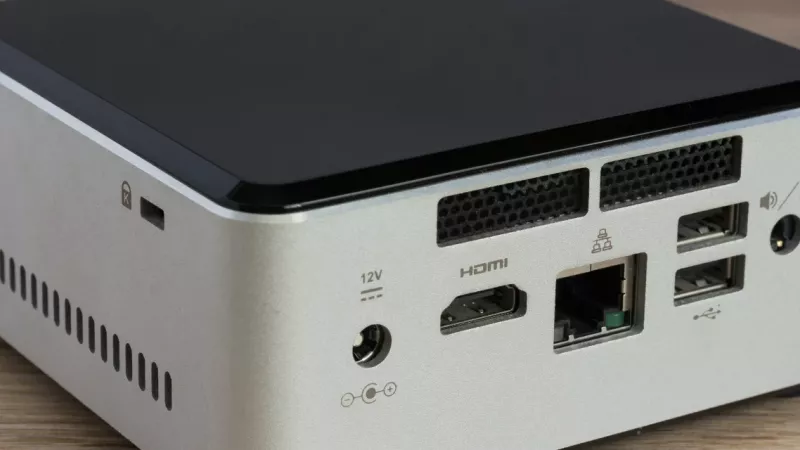
Mini dators ir viens no gudrākajiem veidiem, kā iegūt pilnvērtīgu datoru, kas aizņem mazāk vietas nekā grāmata. To var piestiprināt aiz monitora, novietot plauktā pie televizora vai paslēpt skapī kā mājas serveri. Tomēr darbnīcā regulāri redzam arī vilšanos: dators ir pārāk lēns, jo atmiņa ir vienā modulī, SSD neder, jo slots ir cita izmēra, vai ventilators kauc, jo dators ielikts slēgtā plauktā bez gaisa.
Šajā ceļvedī praktiski paskaidrojam, kā izvēlēties mini datoru birojam, mājām un mājas serverim: kādas ir procesoru klases, kā pārbaudīt, vai RAM un SSD var uzlabot pašu spēkiem, kādi porti un tīkls ir vajadzīgi, kā mini dators salīdzinās ar NAS un torņa datoru, un kādi BIOS iestatījumi jāieslēdz, ja dators strādās visu diennakti. Beigās – soli pa solim uzlabošanas instrukcija un biežākās kļūdas.
Kam der mini dators un kam ne
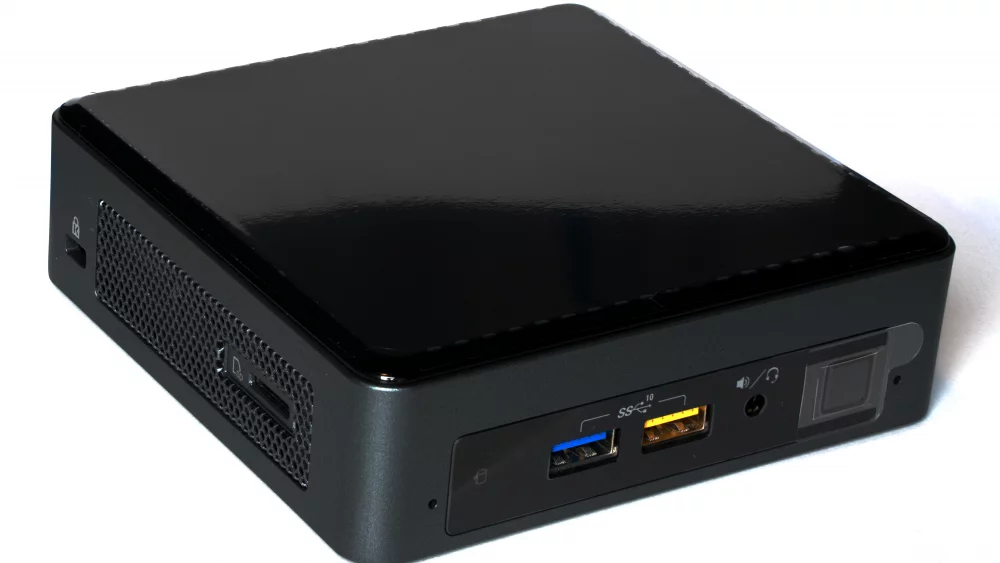
Mini dators būtībā ir klēpjdatora komponenti kompaktā korpusā bez ekrāna un akumulatora. Tas nosaka gan tā stiprās puses, gan ierobežojumus.
Priekšrocības
Mazs izmērs. Mini datoru var piestiprināt aiz monitora ar VESA stiprinājumu, un darba galds paliek brīvs.
Zems elektrības patēriņš. Ekonomiskie modeļi dīkstāvē patērē tikai dažus vatus, tāpēc tie ir lieliski mājas serveriem, kas strādā visu diennakti.
Kluss darbs. Biroja uzdevumos ventilators bieži ir gandrīz nedzirdams.
Pietiekama jauda. Mūsdienu mini datori viegli tiek galā ar biroju, mācībām, video un pat vieglām spēlēm.
Ierobežojumi
Lielākajai daļai mini datoru nav atsevišķas videokartes, tāpēc prasīgām spēlēm un smagai 3D grafikai tie neder. Mazā korpusā ir grūtāk aizvadīt siltumu, tāpēc ilgstošā slodzē procesors var samazināt frekvenci. Paplašināšanas iespējas ir ierobežotas: parasti ir viens vai divi SSD sloti un divi atmiņas sloti, ja atmiņa vispār nav lodēta.
Mini dators vai klēpjdators ar dokstaciju
Ja strādājat gan birojā, gan mājās, klēpjdators ar dokstaciju var būt ērtāks. Ja dators vienmēr stāv vienā vietā, mini dators par to pašu cenu parasti ir jaudīgāks, klusāks un ilgāk kalpo, jo tam nav akumulatora, kas noveco. Dokstacijas un to piederumus atradīsiet sadaļā klēpjdatoru dokstacijas.
Mini dators nav „mazs dators” ar mazām iespējām. Tas ir pilnvērtīgs dators, kuram vienkārši jāizvēlas pareizie komponenti un pareizā vieta.
Procesoru klases: no ekonomiskiem līdz jaudīgiem
Procesors nosaka gan jaudu, gan elektrības patēriņu, gan cenu. Plašu izvēli no ASUS, Lenovo, HP, MSI, Dell, ASRock, Acer, GMKtec, Minisforum, Zotac un citiem ražotājiem atradīsiet kategorijā mini datori un Barebone NUC.
Ekonomiskā klase
Intel N sērijas procesori, piemēram, N100 vai N150, ir veidoti mazam patēriņam. Tie labi der pārlūkošanai, biroja programmām, video skatīšanai un vienkāršiem mājas serveriem, piemēram, Home Assistant. Jāņem vērā, ka šiem procesoriem ir viens atmiņas kanāls un ierobežots maksimālais atmiņas apjoms, tāpēc tie nav domāti smagai daudzuzdevumu slodzei.
Vidējā klase
Intel Core i5 un i7, Core Ultra, kā arī AMD Ryzen 5 un Ryzen 7 mobilie procesori piedāvā daudzkārt lielāku jaudu. Tas ir pareizais izvēles punkts biroja darbstacijai ar vairākiem monitoriem, programmēšanai, foto apstrādei un vieglām spēlēm. Daudzos AMD modeļos integrētā grafika ir pārsteidzoši spēcīga, un informāciju par šiem procesoriem atradīsiet AMD Ryzen mobilo procesoru lapā.
Jaudīgā klase
Jaunākie AMD Ryzen AI un Intel Core Ultra H sērijas procesori ar spēcīgu integrēto grafiku un neironu procesoru ļauj mini datorā darīt to, kas vēl nesen prasīja torņa datoru: video montāžu, vieglu 3D darbu, lokālus mākslīgā intelekta modeļus un spēles ar pieņemamu kvalitāti. Šādiem modeļiem vajadzīga labāka dzesēšana un jaudīgāks barošanas bloks.
Biznesa mini datori
Lenovo ThinkCentre, HP Mini un Dell Micro sērijas mini datori ir veidoti uzņēmumiem: tie ir izturīgi, klusi un viegli pārvaldāmi. Uz lietotu vai atjaunotu biznesa datoru bāzes var lēti izveidot ļoti uzticamu biroja vai mājas datoru. Intel NUC līniju pēc 2023. gada turpina ASUS, un tās modeļus var apskatīt ASUS NUC lapā.
Atjaunots vai jauns
Atjaunoti biznesa mini datori ir viens no labākajiem cenas un kvalitātes piedāvājumiem: tie ir veidoti ilgam darbam, tiem nav akumulatora, kas noveco, un tos viegli uzlabot. Pērkot atjaunotu datoru, pārliecinieties, ka procesors atbalsta Windows 11, SSD ir jauns vai pārbaudīts un ir skaidri noteikumi par garantiju. Jaunam datoram savukārt ir jaunākā platforma, lielāka energoefektivitāte un ilgāks atbalsts.
| Klase | Tipiski procesori | Piemērots | Patēriņš dīkstāvē |
|---|---|---|---|
| Ekonomiskā | Intel N sērija | Birojs, mācības, Home Assistant, mediju atskaņošana | Ļoti zems |
| Vidējā | Core i5/i7, Core Ultra 5/7, Ryzen 5/7 | Darbstacija, vairāki monitori, programmēšana, vieglas spēles | Zems |
| Jaudīgā | Ryzen AI, Core Ultra H | Montāža, lokālais MI, spēles ar integrēto grafiku | Vidējs |
| Biznesa | Core i5/i7, Ryzen PRO | Uzņēmumi, atjaunoti biroja datori | Zems |
| Barebone | Dažādi | Tiem, kas grib paši izvēlēties RAM, SSD un OS | Atkarīgs no konfigurācijas |
RAM un SSD: ko var uzlabot pats
Viena no lielākajām mini datoru priekšrocībām ir iespēja lēti uzlabot atmiņu un disku. Taču tikai tad, ja modelis to atļauj. Pirms pirkuma pārbaudiet specifikāciju vai pajautājiet mums.
Vai atmiņa ir lodēta
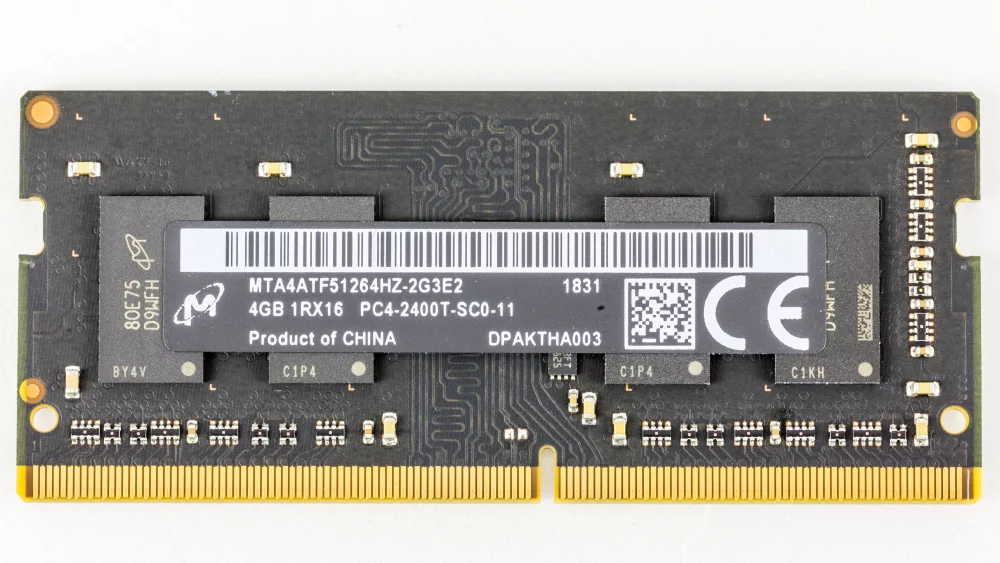
Mini datoros izmanto divu veidu atmiņu. SO-DIMM moduļi (DDR4 vai DDR5) ir ieliekami slotā, un tos var nomainīt pret lielākiem. LPDDR atmiņa ir pielodēta pie plates: tā ir ātra un taupīga, bet nekad nebūs maināma. Ja pērkat datoru ar lodētu atmiņu, uzreiz ņemiet pietiekamu apjomu – 16 GB birojam un 32 GB vai vairāk nopietnākam darbam.
Divi moduļi ir ātrāk nekā viens
Ja datoram ir divi atmiņas sloti, izmantojiet abus. Divkanālu režīms būtiski paātrina darbu, īpaši integrētajai grafikai, kas izmanto sistēmas atmiņu. Darbnīcā bieži redzam datorus ar vienu 16 GB moduli, kuriem, pievienojot otru moduli, grafikas veiktspēja pieaug pamanāmi. Atmiņas moduļus atradīsiet sadaļā operatīvā atmiņa (RAM).
Cik daudz atmiņas vajag
Vienkāršam mājas serverim ar Home Assistant pietiek ar 8 GB. Birojam un mācībām ieteicams 16 GB, jo mūsdienu pārlūki un saziņas programmas patērē daudz atmiņas. Virtualizācijai, programmēšanai ar vairākām vidēm vai foto un video apstrādei izvēlieties 32 GB. Ja plānojat darbināt lokālus mākslīgā intelekta modeļus, atmiņas nekad nav par daudz – šeit noder modeļi ar 64 GB un vairāk.
SSD: izmērs un sloti
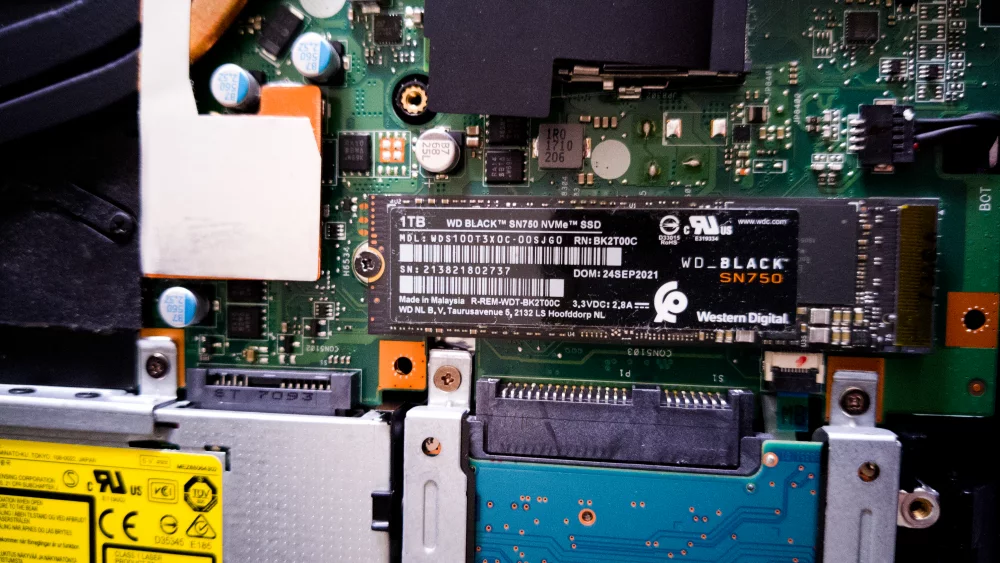
Lielākā daļa mini datoru izmanto M.2 2280 NVMe SSD, bet daži kompaktāki modeļi – īsāko M.2 2242 izmēru. Dažiem ir otrs M.2 slots vai vieta 2,5 collu SATA diskam. Pirms SSD pirkšanas noskaidrojiet slota izmēru un saskarni. Piemērotus diskus atradīsiet sadaļā SSD cietvielu diski.
Barebone: salieciet pats
Barebone ir mini dators bez atmiņas, diska un operētājsistēmas. Tas ļauj izvēlēties tieši tādus komponentus, kādus vēlaties, un bieži vien ir izdevīgāk, ja jums jau ir atmiņa vai SSD. Šādus komplektus atradīsiet sadaļā datoru un darbstaciju pamatkomplekti.
| Ko pārbaudīt | Kur to atrast | Kāpēc tas ir svarīgi |
|---|---|---|
| Atmiņas tips (SO-DIMM vai LPDDR) | Specifikācija, ražotāja lapa | Lodētu atmiņu nevar palielināt |
| Atmiņas slotu skaits | Specifikācija | Divkanālu režīms un maksimālais apjoms |
| M.2 slotu skaits un izmērs | Specifikācija, rokasgrāmata | Kāds SSD derēs un vai var pievienot otru |
| 2,5 collu diska vieta | Specifikācija | Lēta papildu krātuve |
| Wi-Fi karte (maināma vai integrēta) | Rokasgrāmata | Iespēja vēlāk pāriet uz jaunāku Wi-Fi |
Uzlabošana soli pa solim
RAM un SSD uzlabošana mini datorā parasti aizņem 15 minūtes. Lūk, kā to darām darbnīcā:
Atvienojiet barošanu un pagaidiet minūti. Izņemiet barošanas bloka kabeli no datora.
Novērsiet statisko elektrību. Pieskarieties metāla priekšmetam vai izmantojiet antistatisko aproci.
Atskrūvējiet apakšējo vāku. Skrūves dažreiz ir paslēptas zem gumijas kājiņām. Dažos modeļos vāks ir savienots ar Wi-Fi antenu vadiem – atveriet uzmanīgi.
Ievietojiet atmiņu. SO-DIMM moduli ieliek slotā slīpi un piespiež uz leju, līdz fiksatori noklikšķ.
Ievietojiet SSD. M.2 disku ieliek slotā slīpi un nostiprina ar skrūvi vai fiksatoru. Ja ir termopaliktnis, noņemiet aizsargplēvi.
Salieciet un pārbaudiet BIOS. Pārliecinieties, ka dators redz visu atmiņu un disku. Pirmā ieslēgšana pēc atmiņas maiņas var ilgt nedaudz ilgāk – tas ir normāli.
Garantija un uzlabojumi
Daudzi ražotāji atļauj lietotājam pašam uzlabot atmiņu un disku, bet noteikumi atšķiras. Pirms atvēršanas izlasiet garantijas nosacījumus un saglabājiet oriģinālās detaļas. Ja šaubāties, uzlabošanu varat uzticēt mums.
Operētājsistēmas instalēšana
Barebone datoram vai jaunam SSD vajadzēs instalēt operētājsistēmu no USB zibatmiņas. Windows 11 prasa TPM 2.0 un atbalstītu procesoru – prasības atradīsiet Windows 11 specifikācijās. Mājas serveriem bieži izmanto bezmaksas Linux sistēmas, par kurām runāsim tālāk.
Pirms atverat datoru, nofotografējiet, kā tas izskatās iekšā. Tā ir vienkāršākā darbnīcas gudrība, kas ietaupa daudz laika, saliekot visu atpakaļ.
Porti, monitori un tīkls
USB4 un Thunderbolt
Jaunākajiem modeļiem ir USB4 vai Thunderbolt porti ar ļoti lielu datu pārraides ātrumu. Pie tiem var pieslēgt ārējos SSD, monitorus, dokstacijas un pat ārējo videokarti. Ja mini datoru plānojat izmantot ilgi, šis ports ir viena no labākajām nākotnes rezervēm.
Cik monitoru var pieslēgt
Lielākā daļa mini datoru atbalsta divus vai trīs monitorus caur HDMI, DisplayPort un USB-C. Pārbaudiet ne tikai portu skaitu, bet arī atbalstīto izšķirtspēju un atsvaidzes frekvenci – dažreiz tikai viens ports atbalsta 4K ar 60 Hz. Biroja darbam divi monitori ir ievērojams produktivitātes ieguvums.
Tīkls: 2,5 GbE un divi LAN porti
Mājas serverim un failu kopēšanai tīklā noder 2,5 gigabitu Ethernet ports. Mini datori ar diviem vai vairākiem LAN portiem ir populāri kā maršrutētāji un ugunsmūri ar atvērtā koda programmatūru, piemēram, OPNsense. Tas ir interesants projekts pieredzējušiem lietotājiem, bet prasa labu izpratni par tīkliem.
Wi-Fi karte
Ja Wi-Fi karte ir maināma M.2 slotā, vēlāk to var aizstāt ar jaunāku standartu. Stacionāram datoram gan vienmēr ieteicams kabelis – tas ir stabilāks un ātrāks, īpaši mājas serverim.
Mini dators kā mājas serveris
Mazs patēriņš un kluss darbs padara mini datoru par iecienītu mājas serveri. Lūk, populārākie lietojumi.
Home Assistant
Viedās mājas vadības sistēma Home Assistant savieno sensorus, gaismas, apkuri un kameras vienā lietotnē un strādā lokāli, bez mākoņa. Ekonomiskās klases mini dators ar to tiek galā viegli un patērē mazāk elektrības nekā vairums citu risinājumu.
Mediju serveris
Ar bezmaksas programmu Jellyfin savas filmas, seriālus un mūziku var skatīties uz televizora, telefona un planšetes jebkurā mājas vietā. Procesori ar mūsdienīgu integrēto grafiku spēj pārkodēt video reāllaikā, tāpēc atskaņošana ir raita arī vecākām ierīcēm.
Virtualizācija
Ar Proxmox vienā mini datorā var darbināt vairākas virtuālās mašīnas un konteinerus: viedās mājas sistēmu, mediju serveri, reklāmu bloķētāju un testa vidi. Šim nolūkam izvēlieties modeli ar vismaz 32 GB atmiņas un diviem diskiem.
Mini dators vai NAS
Mini dators ir lielisks serveris pakalpojumiem, bet tam parasti ir tikai viens vai divi diski. Ja galvenais mērķis ir drošas rezerves kopijas un liels failu arhīvs ar vairākiem diskiem un spoguļošanu, labāk der tīkla pieslēguma krātuve (NAS) vai specializēta sistēma, piemēram, TrueNAS. Daudzās mājās labākais risinājums ir abu kombinācija: mini dators pakalpojumiem un NAS datiem.
Mājas serverim svarīgākā nav jauda, bet uzticamība: pareizi BIOS iestatījumi, rezerves kopijas un laba ventilācija ir vērtīgāki par visātrāko procesoru.
BIOS iestatījumi serverim
Automātiska ieslēgšanās pēc strāvas pārtraukuma. BIOS iestatījums, bieži saukts „Restore on AC Power Loss”, nodrošina, ka serveris ieslēdzas pats, kad elektrība atjaunojas.
Wake-on-LAN. Ļauj datoru ieslēgt attālināti pa tīklu.
Ventilatora profils. Klusais režīms guļamistabā, veiktspējas režīms plauktā ar labu ventilāciju.
Energotaupības režīmi. Ieslēdziet tos, lai dīkstāves patēriņš būtu pēc iespējas mazāks.
| Kritērijs | Mini dators | NAS | Torņa dators |
|---|---|---|---|
| Izmērs | Ļoti mazs | Mazs līdz vidējs | Liels |
| Diski | 1–2 | 2 un vairāk, ar spoguļošanu | Daudzi |
| Patēriņš dīkstāvē | Ļoti zems | Zems | Augstāks |
| Grafika | Integrētā | Parasti nav svarīga | Jebkura videokarte |
| Labākais lietojums | Birojs, pakalpojumi, mediju serveris | Faili un rezerves kopijas | Spēles, smagas slodzes |
Mini dators uzņēmumam
Uzņēmumos mini datori kļūst par standartu: tie aizņem maz vietas, tos ir viegli transportēt un aizstāt, un tie patērē mazāk elektrības nekā klasiski biroja datori.
Vienots modelis visām darba vietām
Ja birojā visiem ir viens un tas pats modelis, IT administrēšana kļūst daudz vienkāršāka: viens operētājsistēmas attēls, vienādi draiveri un rezerves dators, ko var uzreiz nomainīt bojājuma gadījumā. Izvēloties modeli, pārbaudiet, cik ilgi ražotājs to piedāvās un cik ilgi izlaidīs BIOS atjauninājumus.
Drošība
Biznesa modeļiem parasti ir TPM mikroshēma, attālinātas pārvaldības iespējas un slēdzenes stiprinājums. Ieslēdziet diska šifrēšanu, jo mazu datoru ir vieglāk paņemt līdzi. Ja datori stāv atvērtās telpās, fiziskais drošības kabelis ir lēts un efektīvs risinājums.
Troksnis, temperatūra un novietojums
VESA stiprinājums aiz monitora
Lielākajai daļai mini datoru komplektā ir VESA stiprinājuma plāksne, ar ko datoru var piestiprināt monitora aizmugurē. Tā galds kļūst tukšs, un kabeļi ir īsi. Ja monitors jau ir uz grozāmas sviras, pārbaudiet, vai stiprinājums pieļauj papildu svaru – piemērotus risinājumus atradīsiet sadaļā monitoru stiprinājumi un statīvi.
Gaiss un putekļi
Mazā korpusā ventilators strādā intensīvāk, tāpēc gaisa plūsma ir kritiska. Neievietojiet datoru slēgtā atvilktnē un neaizklājiet ventilācijas atveres. Darbnīcā bieži tīrām mini datorus, kas pēc pāris gadiem sāk skaļi rūkt – iemesls gandrīz vienmēr ir putekļi dzesētāja ribās. Reizi gadā izpūtiet tos ar saspiestu gaisu, turot ventilatoru, lai tas negrieztos.
Barošanas bloks
Mini datoriem ir ārējs barošanas bloks, un tā jauda ir pielāgota konkrētajam modelim. Izmantojiet oriģinālo vai tādas pašas jaudas un sprieguma bloku. Daži jaunāki modeļi barojas caur USB-C – tādā gadījumā lādētājam jāspēj nodrošināt pietiekamu jaudu, citādi dators slodzē samazinās veiktspēju vai izslēgsies.
Kad dators kļūst skaļš
Ja ventilators pēkšņi kļūst skaļš, pārbaudiet, vai fonā nestrādā atjauninājumi vai kāda programma, kas noslogo procesoru. Ja troksnis saglabājas arī dīkstāvē, notīriet putekļus un pārbaudiet BIOS ventilatora iestatījumus. Vecākiem modeļiem var palīdzēt arī termopastas nomaiņa.
Biežākās kļūdas
Viens atmiņas modulis. Integrētā grafika strādā ievērojami lēnāk.
Nepareiza izmēra SSD. 2280 disks neder 2242 slotā.
Lodēta atmiņa par mazu. Pēc gada 8 GB kļūst par šauru kaklu, bet palielināt vairs nevar.
Dators slēgtā plauktā. Pārkaršana, troksnis un samazināta veiktspēja.
Neoriģināls barošanas bloks. Nestabila darbība vai bojājumi.
Serveris bez automātiskas ieslēgšanās. Pēc strāvas pārtraukuma viss paliek izslēgts, līdz kāds nospiež pogu.
Verdikts: kuru mini datoru izvēlēties
Labs mini dators ir tas, kura jauda atbilst uzdevumiem un kura iekšpusi var pielāgot. Sāciet ar lietojumu, tad pārbaudiet atmiņas un diska iespējas un tikai pēc tam salīdziniet cenas.
Ieteikumi pēc lietojuma
- Birojs un mācības: ekonomiskā vai vidējā klase, 16 GB atmiņas, 512 GB SSD.
- Biroja darbstacija ar vairākiem monitoriem: vidējā klase, 32 GB atmiņas divos moduļos.
- Mājas serveris ar Home Assistant: ekonomiskā klase ar mazu patēriņu un Ethernet.
- Virtualizācija un mediju serveris: vidējā vai jaudīgā klase, 32 GB atmiņas, divi diski.
- Montāža un vieglas spēles: jaudīgā klase ar spēcīgu integrēto grafiku.
- Paši gribat izvēlēties komponentus: barebone komplekts.
Pārbaudes saraksts pirms pirkuma
- Atmiņa ir maināma vai lodētās atmiņas apjoms ir pietiekams.
- Zināms SSD slota izmērs un vai ir otrs slots.
- Ir vajadzīgie video porti jūsu monitoriem.
- Ir Ethernet, un serverim – vēlams 2,5 GbE.
- Ir VESA stiprinājums, ja dators būs aiz monitora.
- Skaidrs, vai iekļauta operētājsistēma.
Pērkot internetā, jums ir 14 dienu atteikuma tiesības, bet par preces neatbilstību varat iesniegt pretenziju divu gadu laikā. Plašāk par patērētāju tiesībām skaidro Patērētāju tiesību aizsardzības centrs.
Biežāk uzdotie jautājumi
Vai mini datoram var pieslēgt divus monitorus?
Jā, lielākā daļa mini datoru atbalsta divus vai trīs monitorus caur HDMI, DisplayPort un USB-C. Pārbaudiet, kādu izšķirtspēju un frekvenci atbalsta katrs ports.
Vai mini dators der spēlēm?
Vieglām un vecākām spēlēm – jā, īpaši modeļiem ar spēcīgu integrēto grafiku. Jaunākajām prasīgajām spēlēm augstos iestatījumos labāk der dators ar atsevišķu videokarti.
Cik elektrības patērē mini dators?
Ekonomiskie modeļi dīkstāvē patērē tikai dažus vatus, jaudīgākie slodzē – vairākus desmitus vatu. Tāpēc mini dators ir viens no izdevīgākajiem risinājumiem datoram, kas strādā visu diennakti.
Vai mini datoram var nomainīt procesoru?
Gandrīz nekad – procesors parasti ir pielodēts pie plates. Tāpēc procesora klase jāizvēlas uzreiz, bet atmiņu un disku bieži var uzlabot vēlāk.
Vai mini dators ir kluss?
Biroja uzdevumos lielākā daļa ir ļoti klusi, daži ekonomiskie modeļi pat pilnīgi bez ventilatora. Ilgstošā slodzē mazais ventilators var būt dzirdams, tāpēc svarīga ir laba ventilācija un regulāra tīrīšana.
Vai mini dators var aizstāt NAS?
Pakalpojumiem – jā, bet drošai datu glabāšanai ar vairākiem diskiem un spoguļošanu labāk der NAS. Daudzās mājās vislabāk strādā abu kombinācija.
Cik ilgi kalpo mini dators?
Kvalitatīvs mini dators kalpo daudzus gadus, jo tam nav akumulatora un mehānisku daļu, izņemot ventilatoru. Regulāra putekļu tīrīšana un iespēja palielināt atmiņu un disku ļauj to izmantot ilgi pēc tam, kad klēpjdators ar līdzīgu procesoru jau būtu jāmaina.
Kas ir barebone dators?
Tas ir mini dators bez atmiņas, diska un operētājsistēmas. Jūs pats izvēlaties un ievietojat komponentus, tāpēc tas ir izdevīgi, ja jums jau ir atmiņa vai SSD, vai ja vēlaties precīzu konfigurāciju.
Meklējat mini datoru birojam, mājām vai mājas serverim? ITworkshop.lv klāstā ir mini datori, barebone komplekti, atmiņa, SSD un stiprinājumi. Ja nevēlaties datoru atvērt paši, pastāstiet mums, kam to izmantosiet – palīdzēsim izvēlēties un uzlabot: itworkshop.lv.
Atstājiet komentāru