
Ja portatīvais dators, kas pirms četriem gadiem šķita zibenīgs, tagad pēc katra klikšķa uz brīdi aizdomājas, nesteidzieties to norakstīt. Divas salīdzinoši lētas detaļas, papildu operatīvā atmiņa un mūsdienīgs SSD disks, vairumam datoru atdod agrāko ātrumu, un visu darbu iespējams paveikt mājās ar vienu skrūvgriezi. Šajā ceļvedī soli pa solim izskaidrosim, kā pārbaudīt saderību, izvēlēties pareizās detaļas un tās droši uzstādīt.
Kad uzlabošana tiešām palīdzēs un kad nē
Atmiņas paplašināšana un diska maiņa dod vislielāko efektu tad, ja dators bremzē tieši ikdienas darbībās: lēna ieslēgšanās, ilga programmu atvēršanās, iestrēgšana brīžos, kad vienlaikus darbojas pārlūks, videozvans un dokumenti. Vienkāršs tests: atveriet uzdevumu pārvaldnieku un pavērojiet atmiņas un diska noslodzi. Ja atmiņa regulāri pārsniedz 90 % vai disks minūtēm ilgi strādā ar pilnu jaudu, vaininieks ir atrasts.
Savukārt, ja galvenā problēma ir nolietojusies baterija, plaisājušas eņģes vai desmit gadus vecs divkodolu procesors, ieguldījums jaunās detaļās sevi neattaisnos. Tādā gadījumā prātīgāk apsvērt jauna datora iegādi.
Saderības pārbaude: pieci jautājumi pirms pirkuma
- Atmiņas paaudze. DDR4 un DDR5 moduļi nav savstarpēji savietojami, jo tiem atšķiras pat kontaktu izgriezuma vieta.
- Ligzdu skaits. Daļai plāno ultrabuku atmiņa ir pielodēta pie pamatplates, un tur uzlabošana diemžēl nav iespējama.
- Maksimālais apjoms. Ražotāja atbalsta lapa norāda, cik gigabaitu konkrētais modelis spēj adresēt.
- M.2 ligzdas garums. Izplatītākais formāts ir 2280; kompaktos korpusos mēdz būt arī īsākais 2242.
- Diska interfeiss. SATA vai NVMe, no tā ir atkarīgs, kuru disku vispār drīkst likt grozā.
Precīzas atbildes sniedz bezmaksas rīki CPU-Z un HWiNFO, bet visdrošākais avots ir ražotāja apkopes rokasgrāmata, kas atrodama pēc datora sērijas numura.
Operatīvās atmiņas izvēle
Cik gigabaitu ir pietiekami 2026. gadā?
Astoņi gigabaiti šodien nosedz vien pārlūkošanu un biroja programmas bez jebkādas rezerves. Sešpadsmit gigabaiti ir komforta standarts lielākajai daļai lietotāju, un pietiek gan spēlēm, gan attēlu apstrādei, gan desmitiem atvērtu cilņu. Trīsdesmit divi gigabaiti atmaksājas video montāžai, virtuālajām mašīnām un smagām inženierijas programmām.
Divi vienādi moduļi vienmēr pārspēj vienu lielu
Divkanālu režīmā abi moduļi strādā pamīšus, dubultojot atmiņas caurlaidspēju. Visvairāk no tā iegūst integrētā grafika, un spēlēs kadru ātrums nereti pieaug par piektdaļu. Tāpēc, ja budžets ļauj, izvēlieties divu moduļu komplektu ar vienādu apjomu un frekvenci.
ITworkshop katalogā RAM moduļu klāstu var atlasīt pēc paaudzes, apjoma un frekvences, tāpēc saderīga pāra piemeklēšana ir dažu minūšu jautājums.
SSD izvēle: ātrums, ko sajutīsiet katru dienu
NVMe vai SATA?
Ja ligzda atbalsta NVMe, izvēle ir viennozīmīga: pat pamata līmeņa NVMe disks lasa datus aptuveni piecas reizes ātrāk par SATA risinājumu, un sistēmas ielāde saīsinās līdz dažām sekundēm. SATA formāts paliek aktuāls vien vecākiem datoriem, kuros cita interfeisa vienkārši nav.
Trīs rādītāji, kam specifikācijā ir patiesa nozīme
- TBW resurss, ražotāja garantētais ierakstāmo datu apjoms; 500 GB diskam vēlami vismaz 300 TBW.
- DRAM kešatmiņa vai HMB atbalsts, tie notur ātrumu arī tad, kad disks piepildās.
- Garantijas termiņš, pieci gadi liecina, ka ražotājs pats tic sava produkta izturībai.
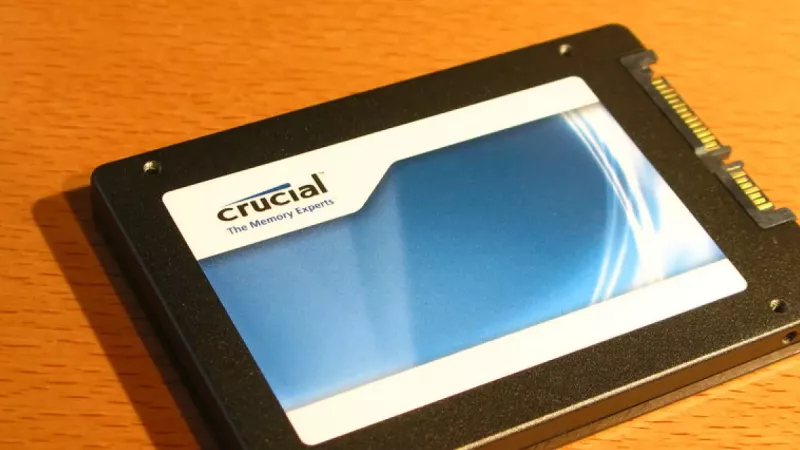
Piemērotu modeli ērti atrast SSD disku kategorijā, salīdzinot ietilpību, interfeisu un garantijas nosacījumus.
Kādu ietilpību izvēlēties?
Puse terabaita ir saprātīgs sākumpunkts ikdienas lietotājam, un pietiek sistēmai, programmām un fotoarhīvam. Terabaits atmaksājas spēļu cienītājiem un tiem, kas strādā ar video failiem, jo cenu starpība gadu no gada sarūk, bet brīvā vieta nekad nav lieka. Atcerieties arī, ka SSD diskam vēlams atstāt vismaz desmito daļu ietilpības brīvu, lai tas ilgtermiņā saglabātu pilnu rakstīšanas ātrumu.
Sagatavošanās: kas noderēs uz galda
- Precīzs krustveida skrūvgriezis PH0 vai PH1 izmērā, jo vairums korpusa skrūvju ir tieši šādas.
- Plastmasas karte vai speciāla atvēršanas lāpstiņa vāka atsprādzēšanai bez skrāpējumiem.
- Trauciņš vai magnētisks paliktnis skrūvēm, jo dažādos vāka punktos mēdz būt dažāda garuma skrūves.
- Svarīgāko failu rezerves kopija ārējā diskā vai mākonī, kas ir drošības spilvens, kas neko nemaksā.
- Labs apgaismojums un līdzena virsma; steiga ir vienīgais instruments, kas šajā darbā kaitē.
Uzstādīšana soli pa solim
Pilnībā izslēdziet datoru, atvienojiet lādētāju un, ja BIOS to piedāvā, deaktivizējiet iebūvēto bateriju. Pirms darba pieskarieties nekrāsotai metāla virsmai, lai novadītu statisko elektrību, jo tā ir neredzamākā, bet bīstamākā mikroshēmu ienaidniece.
Atskrūvējiet apakšējā vāka skrūves un ar plastmasas karti uzmanīgi atsprādzējiet vāku, sākot no stūra. Atmiņas moduli ievietojiet ligzdā aptuveni 30 grādu leņķī, līdz izgriezums sakrīt ar ligzdas izcilni, tad piespiediet uz leju, līdz sānu fiksatori noklikšķ. SSD disku iebīdiet M.2 savienotājā slīpi, piespiediet un nostipriniet ar mazo skrūvīti; ja korpusā bija termiskais paliktnis, pārlieciet to uz jaunā diska.
Pirmajā ieslēgšanas reizē atveriet BIOS un pārliecinieties, ka redzams gan pilnais atmiņas apjoms, gan jaunais disks. Tikai pēc tam ķerieties pie operētājsistēmas.
Windows pārnešana uz jauno disku
Ir divi ceļi. Klonēšana ar ārējo USB–NVMe korpusu pārnes visu sistēmu tieši tādu, kāda tā bija, ar programmām, iestatījumiem un failiem; tas ir ātrākais variants, ja vecā sistēma strādāja stabili. Tīra instalācija no Microsoft instalācijas rīka prasa vairāk laika, taču vienlaikus atbrīvo no gadiem krātā programmatūras balasta. Licence mūsdienu datoros ir piesaistīta pamatplatei, tāpēc aktivizācija notiek automātiski.
Ja klonēšanas programma piedāvā izvēli, atzīmējiet opciju, kas pielāgo nodalījumu izmērus jaunajam diskam, lai visa papildu ietilpība būtu pieejama uzreiz, nevis paliktu neizmantota rezervē.
Praktisks padoms: veco disku neformatējiet vismaz divas nedēļas pēc pārejas, jo, ja atklāsies kāds aizmirsts fails, tas joprojām būs pa rokai.
Biežāk uzdotie jautājumi
Vai drīkst kombinēt dažādu ražotāju atmiņas moduļus?
Parasti jā, ja sakrīt paaudze, apjoms un frekvence, un sistēma vienkārši strādās lēnākā moduļa ātrumā. Tomēr identisks pāris vienmēr ir drošāka izvēle, jo izslēdz laika iestatījumu konfliktus.
Vai var uzstādīt vairāk atmiņas, nekā norādīts specifikācijā?
Dažkārt izdodas, jo vecāku modeļu specifikācijas rakstītas laikā, kad lielāki moduļi vēl nebija pieejami tirgū. Tomēr darbību neviens negarantē, tāpēc pirms pirkuma meklējiet citu lietotāju pieredzi ar konkrēto modeli vai palieciet oficiālajās robežās.
Kā pārbaudīt, vai jaunā atmiņa strādā stabili?
Palaidiet MemTest86 no USB zibatmiņas un ļaujiet tam veikt vismaz vienu pilnu ciklu. Ja kļūdu nav, atmiņa ir darba kārtībā; ja parādās sarkanas rindas, izņemiet un ievietojiet moduli vēlreiz vai mainiet to pret citu.
Ko iesākt ar veco disku pēc nomaiņas?
Praktiskākais risinājums ir ārējais USB korpuss par dažiem eiro, lai vecais disks kļūst par ērtu pārnēsājamu krātuvi rezerves kopijām. Pirms atdošanas citiem neaizmirstiet to droši notīrīt.
Cik daudz laika aizņem visa uzlabošana?
Pati mehāniskā daļa aizņem apmēram pusstundu bez steigas. Sistēmas klonēšana atkarībā no datu apjoma ilgst no stundas līdz trim, bet tīra Windows instalācija ar visiem atjauninājumiem aizņem aptuveni divas stundas.
Ja pārbaude tomēr parādīja, ka atmiņa ir pielodēta un uzlabošanas iespēju nav, apskatiet jaunāko portatīvo datoru piedāvājumu, jo mūsdienu vidējās klases modeļi jau rūpnīcas komplektācijā nāk ar NVMe disku un 16 GB atmiņas.
Atstājiet komentāru