

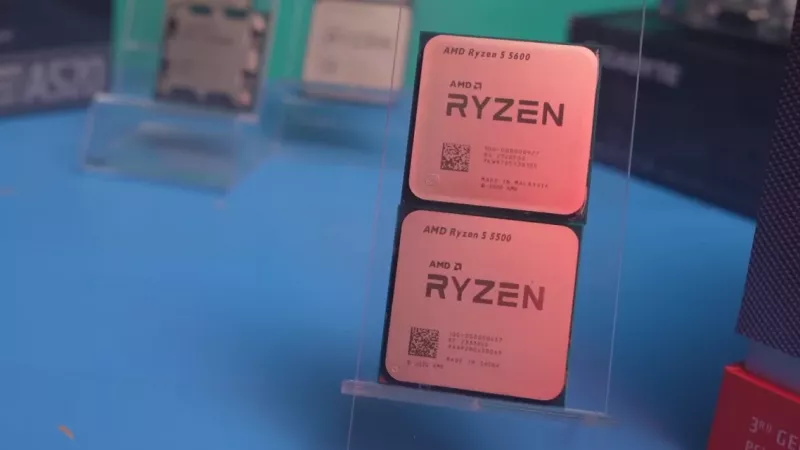
Ja plānojat pats salikt spēļu datoru ar AMD Ryzen 7 9800X3D, šis ir darbnīcas ceļvedis no detaļu izvēles līdz pirmajai stabilajai palaišanai. Šis procesors ir lielisks spēlēm, taču tā potenciāls atklājas tikai tad, ja pareizi sagatavota mātesplate, uzstādīta atmiņa ar EXPO profilu un nodrošināta laba dzesēšana. Daudzas „lēna jaunā datora“ sūdzības patiesībā rodas no neieslēgta EXPO, novecojuša BIOS vai nepareizi uzklātas termopastas.
Tālāk soli pa solim aplūkosim, kā izvēlēties detaļas, kā atjaunināt BIOS ar Flashback funkciju, kā uzstādīt procesoru AM5 ligzdā, uzklāt termopastu, piemontēt dzesētāju, ieslēgt EXPO un pārbaudīt, vai viss strādā kā nākas. Tehniskie dati ņemti no AMD oficiālās lapas, bet testu secinājumi – no nosauktiem apskatiem.
Ko jūs saliekat: īsa specifikāciju lapa
Pirms darba vērts zināt, ar ko strādājat. Pilni parametri ir AMD Ryzen 7 9800X3D produkta lapā; AMD procesoru izlaida 2024. gada 7. novembrī.
| Parametrs | Vērtība | Ko tas nozīmē salikšanā |
|---|---|---|
| Ligzda | AM5 | Kontakti mātesplatē, jāsargā no saliekšanas |
| Kodoli / pavedieni | 8 / 16 | Viens kodolu bloks, vienkārša darba sadale spēlēm |
| Frekvence | 4,7 / līdz 5,2 GHz | Atkarīga no dzesēšanas un BIOS |
| L3 kešatmiņa | 96 MB | Galvenais iemesls pirkt X3D |
| Noklusējuma TDP | 120 W | Vajadzīgs jaudīgs dzesētājs |
| Tjmax | 95 °C | Pie šīs temperatūras procesors samazina frekvenci |
| Atmiņa | DDR5, 2 kanāli | DDR4 neder; labāk 2 moduļi |
| Atbloķēts | Jā, ar PBO un Curve Optimizer | Var regulēt, bet garantija virstaktēšanu nesedz |
| Dzesētājs kastē | Nav | Jāpērk atsevišķi |
Kāpēc X3D: darbnīcas skaidrojums
Procesors strādā ātrāk, ja vajadzīgie dati jau ir tā kešatmiņā. 9800X3D pie kodolu mikroshēmas pievienots 64 MB liels papildu L3 slānis, tāpēc kopējā L3 kešatmiņa sasniedz 96 MB, kamēr parastajam astoņu kodolu Ryzen 9000 tā ir 32 MB. Spēlēm, kas nemitīgi apstrādā vienus un tos pašus datus, tas nozīmē mazāk gaidīšanas un vienmērīgākus kadrus.
Kešs zem kodoliem – ko tas nozīmē dzesēšanai
Iepriekšējās paaudzēs papildu kešs bija virs kodoliem un traucēja siltuma novadīšanai. Pēc AMD datiem, 9800X3D tas pārvietots zem kodolu mikroshēmas, tāpēc kodoli ir tuvāk siltuma izkliedētājam un dzesētājam. Būvētājam tas nozīmē divas lietas: procesors var uzturēt augstākas frekvences, un pirmo reizi X3D sērijā ir pieejama pilna regulēšana BIOS.
Kad uzlabojums nebūs jūtams
Ja spēlējat 4K izšķirtspējā ar vidējas klases videokarti, ierobežotājs būs videokarte. TechPowerUp apskatā uzsvērts, ka 4K režīmā pat ar jaudīgāko karti atšķirības starp augstākās klases procesoriem ir minimālas, savukārt 1080p 9800X3D bija aptuveni par 11 % ātrāks nekā Ryzen 7 9700X.
Darbnīcas likums: vispirms nosakiet, kas ierobežo jūsu sistēmu, un tikai tad mainiet detaļu. Jauns procesors nepalīdzēs, ja videokarte jau strādā uz robežas.
Vai šis procesors jums ir īstais
Jā, ja
Spēlējat sacensību spēles ar 144–240 Hz vai ātrāku monitoru, mīlat stratēģijas un simulatorus, kas noslogo procesoru, vai būvējat platformu, kurā vēlāk mainīsiet tikai videokarti.
Drīzāk nē, ja
Dators galvenokārt renderē, kodē video vai kompilē kodu. TechPowerUp konstatēja, ka darba lietotnēs 9800X3D atpalika aptuveni par 12 % no divpadsmit kodolu Ryzen 9 9900X. Tad vērts skatīties uz modeļiem ar vairāk kodoliem kategorijā procesori (CPU).
Jaunināšana no AM4
Pāreja nozīmē jaunu mātesplati un DDR5 atmiņu. Korpusu, barošanas bloku, videokarti un diskus bieži var pārcelt. Arī daudzi AM4 dzesētāji der AM5, jo platforma veidota, saglabājot stiprinājumu saderību, taču to vienmēr pārbaudiet pie ražotāja.
Detaļu saraksts
| Komponents | Saprātīgs minimums | Ieteicams | Piezīme |
|---|---|---|---|
| Mātesplate | B650 ar Ryzen 9000 BIOS | B850 ar BIOS Flashback | X870 tikai USB4 vai PCIe 5.0 GPU dēļ |
| Atmiņa | 2×16 GB DDR5 EXPO | 2×16 vai 2×32 GB DDR5-6000 EXPO | Viens saskaņots komplekts |
| Dzesētājs | Liels viena torņa gaisa | Divu torņu gaisa vai 240–280 mm AIO | AM5 stiprinājums obligāts |
| Termopasta | Rūpnīcā uzklātā | Kvalitatīva pasta rezervei | Noder atkārtotai montāžai |
| Videokarte | Augstākā vidējā klase | Augstākā klase | Atbilstoši monitoram |
| Disks | 1 TB NVMe | 2 TB NVMe | Spēles aizņem daudz vietas |
| Barošanas bloks | Pēc GPU ražotāja ieteikuma | Ar rezervi un kvalitatīviem kabeļiem | Pārbaudiet GPU savienotājus |
Mātesplate: ko pārbaudīt pirms pirkšanas
AMD AM5 mikroshēmu kopu lapā norādīts, ka visas 600. un 800. sērijas AM5 plates ir saderīgas ar visiem AM5 procesoriem, bet 600. sērijas platēm Ryzen 9000 procesoriem var būt nepieciešams BIOS atjauninājums. Saskaņā ar AMD tabulu B850 atbalsta procesora un atmiņas virstaktēšanu un nodrošina PCIe 5.0 NVMe diskam, X870 un X870E standartā piedāvā USB4 un PCIe 5.0 videokartei, bet A620 un B840 procesora virstaktēšanu neatbalsta – tātad arī PBO tur nebūs.
Trīs lietas, kas būvētājam svarīgākas par mikroshēmu kopu
- BIOS Flashback poga – ļauj atjaunināt BIOS bez procesora. Ja plate var būt ar vecu BIOS, tā ir ļoti vērtīga.
- Barošanas ķēde un tās radiatori – stabilitātei un PBO regulēšanai.
- M.2 slotu skaits un dzesēšana – lai nav jāatsakās no otra diska.
Plates salīdzināt var kategorijā mātesplates.
Instrumenti un sagatavošanās
- Krustveida skrūvgriezis (Phillips Nr. 2), vēlams ar magnētisku galu.
- USB zibatmiņa BIOS atjaunināšanai, formatēta FAT32.
- Laba gaisma un plaša, tīra, nevadoša darba virsma.
- Spirta salvetes vai izopropilspirts un bezplūksnu drāna vecās pastas noņemšanai.
- Kabeļu saites vai līpsaites kabeļu kārtošanai.
- Mātesplates rokasgrāmata – tajā norādīti RAM sloti, ventilatoru savienotāji un Flashback ports.
Pirms sākat, pieskarieties neapkrāsotai metāla daļai, lai noņemtu statisko lādiņu, un nestrādājiet uz paklāja.
1. solis: BIOS atjaunināšana ar Flashback
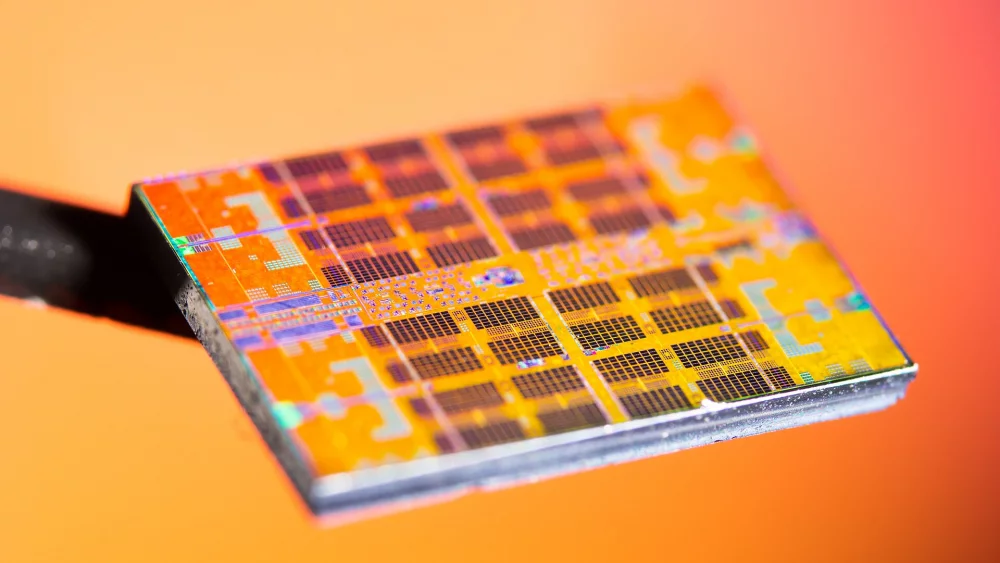
Ja plate ir no 600. sērijas vai ilgi stāvējusi noliktavā, sāciet ar BIOS atjaunināšanu. Daudzas AM5 plates to ļauj izdarīt bez procesora, atmiņas un videokartes. Funkcijas nosaukumi atšķiras pēc ražotāja, bet princips ir līdzīgs; detalizētu piemēru sniedz ASUS USB BIOS FlashBack instrukcija.
- Ražotāja vietnē atrodiet savu plates modeli un CPU atbalsta sarakstā pārbaudiet minimālo BIOS versiju 9800X3D.
- Lejupielādējiet jaunāko stabilo BIOS failu un, ja ražotājs to prasa, pārdēvējiet to pēc instrukcijas.
- Iekopējiet failu FAT32 formatētas USB zibatmiņas saknes mapē.
- Pievienojiet platei barošanu (24 kontaktu un procesora 8 kontaktu kabeli) un ieslēdziet barošanas bloku.
- Ievietojiet zibatmiņu speciāli atzīmētajā Flashback USB portā.
- Nospiediet un turiet Flashback pogu, līdz sāk mirgot indikators.
- Gaidiet, līdz indikators nodziest. Šajā laikā neatvienojiet strāvu un zibatmiņu.
Ja indikators uzreiz pārstāj mirgot vai deg nepārtraukti, visbiežāk vaina ir faila nosaukumā vai zibatmiņas formātā.
2. solis: procesora uzstādīšana AM5 ligzdā
- Atlaidiet ligzdas sviru un paceliet metāla rāmi. Plastmasas vāciņu pagaidām neņemiet nost.
- Turiet procesoru aiz malām, nepieskaroties kontaktu laukumiem apakšpusē.
- Savietojiet zelta trīsstūri procesora stūrī ar atzīmi uz ligzdas.
- Nolaidiet procesoru vertikāli bez spiediena. Tas iegulst pats.
- Nolaidiet rāmi un nofiksējiet sviru. Parasti plastmasas vāciņš šajā brīdī atdalās pats.
- Saglabājiet vāciņu – tas vajadzīgs, ja plati kādreiz nāksies sūtīt vai uzglabāt bez procesora.
Ja kaut kas jāspiež ar spēku, jūs darāt kaut ko nepareizi. AM5 ligzdā procesors iegulst bez piepūles.
3. solis: termopasta
Termopasta aizpilda mikroskopiskas spraugas starp procesora siltuma izkliedētāju un dzesētāja pamatni. Ja dzesētājam pasta jau ir uzklāta, neko nepievienojiet. Ja uzklājat paši:
- Punkts centrā: zirņa lieluma piliens – vienkāršākais un drošākais veids.
- Līnija vai „X“: labi pārklāj iegarenu siltuma izkliedētāju.
- Izsmērēšana ar lāpstiņu: der, ja uzmanāties no gaisa burbuļiem.
AM5 siltuma izkliedētājam ir izgriezumi malās. Nelieciet tik daudz pastas, lai tā izspiežas tajos – tas nav bīstami ar nevadošu pastu, bet ir netīri un grūti tīrāms.
4. solis: dzesētāja montāža
AMD produkta lapā optimālai veiktspējai iesaka šķidruma dzesētāju, un Tom’s Hardware min AMD ieteikumu izmantot vismaz 240–280 mm šķidruma vai līdzvērtīgu dzesētāju. Praksē TechPowerUp konstatēja, ka arī ar gaisa dzesētāju pilnā slodzē temperatūra palika zem 95 °C. Izvēle ir kategorijā procesoru dzesētāji.
Gaisa dzesētājs
Uzstādiet AM5 stiprinājumus, kas nāk komplektā, un pievelciet skrūves krusteniski pa pusapgriezienam, lai spiediens būtu vienmērīgs. Pārbaudiet, vai radiators neaizsedz pirmo RAM slotu – augstiem moduļiem tas var būt šauri. Ventilatora kabeli pievienojiet CPU_FAN savienotājam.
Šķidruma (AIO) dzesētājs
Radiatoru biežāk montē korpusa priekšā vai augšā. Ja priekšā, novietojiet caurulītes apakšā, lai sūknī nekrātos gaiss. Sūkņa kabeli pievienojiet AIO_PUMP vai CPU_FAN savienotājam atbilstoši plates rokasgrāmatai, lai sūknis strādā pilnā ātrumā.
5. solis: atmiņas uzstādīšana
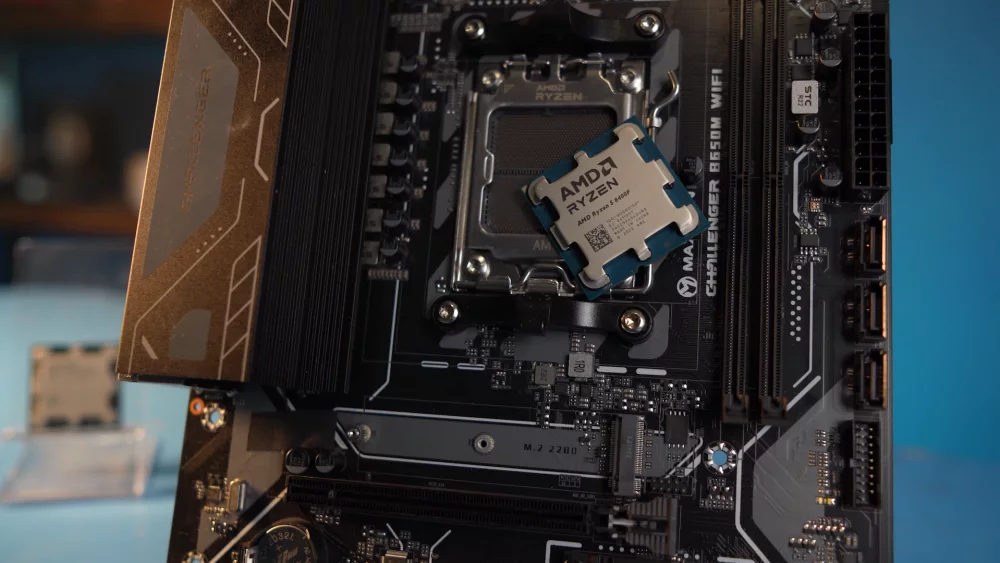
AMD oficiāli norāda DDR5-5600 ar diviem moduļiem un tikai DDR5-3600 ar četriem. Tāpēc spēļu datoram labāk izmantot divus moduļus. Lielākajai daļai plašu divi moduļi jāievieto otrajā un ceturtajā slotā no procesora (bieži apzīmēti A2 un B2), bet vienmēr pārbaudiet rokasgrāmatu.
- Atveriet slotu fiksatorus.
- Savietojiet moduļa iegriezumu ar izcilni slotā.
- Spiediet vienmērīgi abos galos, līdz fiksatori noklikšķ.
AMD savos 9800X3D testos izmantoja 2×16 GB DDR5-6000. Atmiņas komplektus skatiet kategorijā operatīvā atmiņa (RAM).
NVMe diska uzstādīšana
M.2 disku ērtāk uzstādīt, kamēr plate vēl nav korpusā un videokarte nav ievietota. Galvenajam diskam izvēlieties slotu, kas savienots tieši ar procesoru – parasti augšējo, tuvāk ligzdai; rokasgrāmatā tas ir norādīts.
- Noņemiet M.2 radiatoru un no tā termopaliktņa noplēsiet aizsargplēvi.
- Ievietojiet disku slotā aptuveni 30 grādu leņķī.
- Nospiediet uz leju un nofiksējiet ar skrūvi vai plates ātro fiksatoru.
- Uzlieciet atpakaļ radiatoru.
Piemērotus diskus atradīsiet kategorijā SSD cietvielu diski; spēlēm ērts apjoms ir 1–2 TB.
Izmēģinājuma palaišana ārpus korpusa
Pieredzējuši būvētāji bieži vispirms palaiž sistēmu ārpus korpusa – uz mātesplates kastes. Tas ļauj pārliecināties, ka procesors, atmiņa un videokarte strādā, pirms viss ir ieskrūvēts un kabeļi sakārtoti.
- Novietojiet plati uz tās kartona kastes, nevis uz antistatiskā maisiņa, jo tā ārpuse var vadīt strāvu.
- Uzstādiet procesoru, dzesētāju, atmiņu un videokarti.
- Pievienojiet barošanas bloka kabeļus un monitoru videokartei.
- Ieslēdziet, īslaicīgi saslēdzot plates priekšējā paneļa barošanas kontaktus ar skrūvgriezi vai izmantojot plates pogu, ja tāda ir.
- Kad redzat BIOS ekrānu, izslēdziet un pārceliet visu korpusā.
Tas aizņem papildu desmit minūtes, bet var ietaupīt stundu, ja kāda detaļa izrādās bojāta. Turklāt kļūdas avotu ārpus korpusa atrast ir daudz vieglāk, jo visām detaļām var ērti piekļūt un tās pārbaudīt pa vienai.
Korpusa gaisa plūsma
Pat labākais dzesētājs strādās skaļāk, ja korpusā nav gaisa plūsmas.
Pamata shēma
Divi vai trīs ievades ventilatori priekšā un viens izvades ventilators aizmugurē ir vienkāršs un efektīvs sākums. Ja AIO radiators ir augšā, tā ventilatori darbojas kā izvade.
Ventilatoru līknes
BIOS iestatiet ventilatoru ātrumu atkarībā no procesora temperatūras. Tad dīkstāvē dators būs kluss, bet slodzē dzesēšana pastiprināsies.
6. solis: barošanas bloks un kabeļi
Lielāko slodzi barošanas blokam rada videokarte, tāpēc jaudu izvēlieties pēc tās ražotāja ieteikuma ar rezervi. Pievienojiet 24 kontaktu mātesplates kabeli, procesora 8 kontaktu EPS kabeli (dažām platēm ir divi – izlasiet rokasgrāmatu, vai otrs ir obligāts) un videokartes barošanas kabeļus. Videokartes savienotājiem jābūt iespraustiem līdz galam.
Kabeļu kārtošana
Kārtīgi sakārtoti kabeļi ne tikai izskatās labi, bet arī netraucē gaisa plūsmai. Izmantojiet korpusa aizmugures nodalījumu un saites.
7. solis: pirmā palaišana un atmiņas trenēšana
Pirmā DDR5 sistēmas palaišana var ilgt ievērojami ilgāk nekā parasti, jo plate „trenē“ atmiņu. Ekrāns var palikt melns pat vairākas minūtes. Neizslēdziet datoru – daudzām platēm ir diagnostikas gaismas diodes vai koda displejs, kas parāda, kurā posmā notiek ielāde.
Ko pārbaudīt BIOS
- Vai procesors atpazīts kā Ryzen 7 9800X3D.
- Vai redzams viss atmiņas apjoms.
- Vai procesora temperatūra dīkstāvē ir saprātīga.
- Vai ventilatori un sūknis griežas.
8. solis: EXPO ieslēgšana
Bez EXPO atmiņa strādā pamata režīmā. EXPO ir modulī ierakstīts virstaktēšanas profils, ko AMD izstrādāja AM5 platformai; vairāk informācijas un pārbaudīto komplektu saraksts ir AMD EXPO lapā.
- Ieejiet BIOS (parasti ar Del taustiņu).
- Atrodiet atmiņas iestatījumus – nosaukums atkarīgs no ražotāja.
- Izvēlieties EXPO profilu (ja ir divi, sāciet ar pirmo).
- Saglabājiet un restartējiet. Atkal var notikt atmiņas trenēšana.
TechPowerUp ieteica mērķēt uz atmiņu, kas darbojas ar 1:1 attiecību pie 6000, 6200 vai 6400 MT/s. Viņu testos DDR5-8000 nebija stabila, bet DDR5-6200 ar 1:1 attiecību un CL28 darbojās labi.
9. solis: draiveri un stabilitātes pārbaude
- Instalējiet operētājsistēmu un AMD mikroshēmu kopas draiveri no AMD vietnes.
- Instalējiet videokartes draiveri.
- Palaidiet prasīgu spēli vai slodzes testu un vērojiet temperatūru un frekvences.
- Pārbaudiet atmiņas stabilitāti ar atmiņas testu, īpaši pēc EXPO ieslēgšanas.
Ja viss stabils vairākas stundas spēlējot, sistēma ir gatava. Ieteicams pierakstīt BIOS versiju un galvenos iestatījumus, piemēram, izvēlēto EXPO profilu un ventilatoru līknes. Ja pēc BIOS atjaunināšanas iestatījumi atiestatās uz noklusējumu, tos būs viegli atjaunot dažu minūšu laikā.
Temperatūras, frekvences un patēriņa uzraudzība
AMD norāda, ka 9800X3D atbalsta AMD Ryzen Master rīku, kurā var redzēt temperatūru, frekvences un regulēšanas iestatījumus. Daudzi būvētāji izmanto arī mātesplates ražotāja programmas vai neatkarīgas uzraudzības utilītas. Svarīgi skatīties vērtības ilgākā slodzē, nevis tikai pirmajās sekundēs.
Orientieriem noder TechPowerUp mērījumi: spēlēs 9800X3D patērēja aptuveni 65 W, bet darba lietotnēs vidēji ap 88 W. Ja jūsu sistēmā temperatūra spēlēs regulāri tuvojas 95 °C robežai, pārbaudiet dzesētāja montāžu un korpusa gaisa plūsmu.
PBO un Curve Optimizer: vai vērts regulēt
9800X3D ir pirmais pilnībā atbloķētais X3D procesors. TechPowerUp izmēģināja klasisko visu kodolu virstaktēšanu un sasniedza stabilus 5,3 GHz, kas ir gandrīz tas pats, ko procesors rūpnīcas iestatījumos jau uztur pilnā slodzē. Labāk strādāja PBO, taču ieguvums bija neliels: aptuveni 3 % lietotnēs un 1 % spēlēs.
Secinājums būvētājam: ja jums patīk eksperimentēt, PBO un Curve Optimizer ir interesanti rīki, bet jūtamu spēļu ātruma pieaugumu negaidiet. Atcerieties, ka AMD virstaktēšanu savā garantijā nesedz.
Lielākais „bezmaksas“ ieguvums šajā sistēmā nav procesora virstaktēšana, bet ieslēgts EXPO un pareizi uzstādīts dzesētājs.
Videokarte un pārējā sistēma
9800X3D spēj „pabarot“ ļoti jaudīgu videokarti, tāpēc ar sākuma līmeņa karti sistēma būs nesabalansēta. Plānojiet augstākās vidējās vai augstākās klases karti un monitoru ar augstu atsvaidzes frekvenci. Izvēle kategorijā videokartes. Pirms pirkšanas pārbaudiet kartes garumu, korpusa ietilpību un barošanas savienotājus.
Videokartes uzstādīšana
Izmantojiet augšējo PCIe x16 slotu, kas savienots ar procesoru. Noņemiet korpusa aizmugures paneļa vāciņus, ievietojiet karti, līdz slota fiksators noklikšķ, un pieskrūvējiet to pie korpusa. Smagām kartēm izmantojiet komplektā esošo balstu, lai karte laika gaitā nenoliecas un neslogo slotu. Pēc tam pievienojiet barošanas kabeļus un vēlreiz pārbaudiet, vai tie iesprausti līdz galam.
Problēmu novēršana
Dators neieslēdzas vai nav attēla
Pagaidiet atmiņas trenēšanu. Ja pēc vairākām minūtēm nekas nemainās, pārbaudiet, vai pieslēgts procesora EPS kabelis, vai monitors pievienots videokartei, nevis platei, un vai RAM moduļi iesprausti līdz galam. Diagnostikas diodes norādīs uz problēmas avotu.
Sistēma nav stabila ar EXPO
Atgriezieties pie noklusējuma atmiņas iestatījumiem un pārbaudiet, vai izmantojat vienu saskaņotu komplektu divos ieteiktajos slotos. Pārbaudiet arī, vai BIOS ir jaunākā versija.
Augsta temperatūra
Pārbaudiet, vai noņemta aizsargplēve no dzesētāja pamatnes, vai stiprinājums pievilkts vienmērīgi un vai AIO sūknis strādā. Pārbaudiet arī korpusa gaisa plūsmu.
Biežākās kļūdas salikšanā
- Aizmirsta aizsargplēve uz dzesētāja pamatnes.
- Saliekti AM5 ligzdas kontakti, noņemot vāciņu ar pirkstiem.
- RAM moduļi nepareizajos slotos vai četri moduļi bez vajadzības.
- Neieslēgts EXPO profils.
- BIOS atjaunināšana pārtraukta, atvienojot strāvu.
- Sūkņa kabelis pievienots nepareizam savienotājam.
- Monitors pieslēgts mātesplatei, nevis videokartei.
Salikšanas kontrolsaraksts
- Pārbaudīts plates CPU atbalsta saraksts un BIOS versija.
- BIOS atjaunināts ar Flashback, ja vajadzīgs.
- Procesors uzstādīts pēc trīsstūra atzīmes, vāciņš saglabāts.
- Termopasta uzklāta pareizā daudzumā.
- Dzesētājs nostiprināts vienmērīgi, kabeļi pievienoti.
- Divi RAM moduļi ieteiktajos slotos.
- Visi barošanas kabeļi pievienoti līdz galam.
- Pēc palaišanas ieslēgts EXPO, instalēti draiveri, veikta stabilitātes pārbaude.
Bieži uzdotie jautājumi
Vai varu uzstādīt 9800X3D B650 platē bez BIOS atjaunināšanas?
Tikai tad, ja platē jau ir BIOS versija ar Ryzen 9000 atbalstu. AMD brīdina, ka 600. sērijas platēm var būt nepieciešams atjauninājums.
Cik bieži jāmaina termopasta?
Kvalitatīva pasta parasti kalpo ilgi. Mainiet to, ja noņemat dzesētāju vai temperatūras ievērojami pieaug bez cita iemesla.
Vai pietiek ar gaisa dzesētāju?
Kvalitatīvs, pietiekami liels gaisa dzesētājs parasti pietiek; TechPowerUp testos tas noturēja temperatūru zem 95 °C. AMD optimālai veiktspējai iesaka šķidruma dzesētāju.
Kāpēc pirmā palaišana tik ilga?
DDR5 platformā plate pirmajā palaišanā un pēc atmiņas iestatījumu maiņas trenē atmiņu. Tas ir normāli.
Vai varu izmantot četrus RAM moduļus?
Var, bet AMD oficiāli norāda, ka ar četriem moduļiem atbalstītais ātrums ir tikai DDR5-3600. Ja vajag 64 GB, labāk ņemt divus 32 GB moduļus.
Vai ieslēgt PBO?
Var, ja plate to atbalsta, taču TechPowerUp ieguvums bija neliels. Ņemiet vērā, ka AMD virstaktēšanu garantijā nesedz.
Gatavojaties pats salikt datoru ar Ryzen 7 9800X3D? Procesorus, mātesplates, DDR5 atmiņu, dzesētājus un videokartes ar aktuālām cenām atradīsiet ITworkshop piedāvājumā: itworkshop.lv.
Atstājiet komentāru