

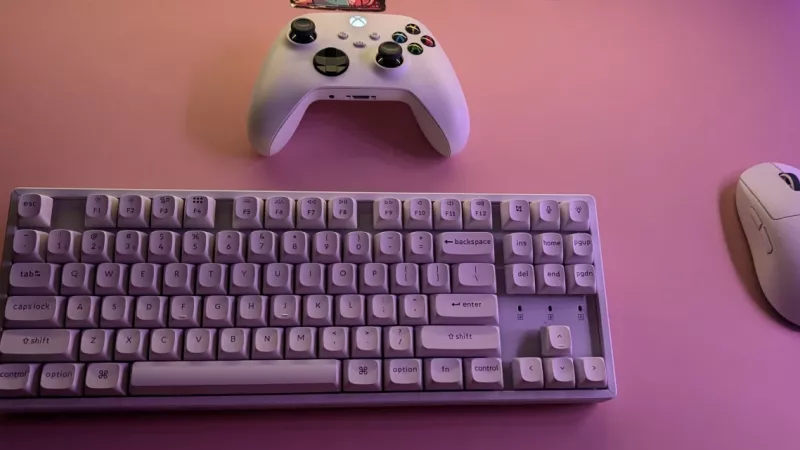
Spēļu kontrolieris datoram vairs nav eksotika: sacīkstes, futbols, platformeri, cīņu spēles un lielākā daļa piedzīvojumu spēļu ir veidotas kontrolierim, nevis klaviatūrai. Labā ziņa ir tā, ka Xbox vai PS5 kontrolieri, kas jau guļ pie televizora, datoram var pieslēgt piecās minūtēs. Sliktā ziņa: puse problēmu, ar kurām cilvēki nāk uz darbnīcu, rodas tieši pieslēgšanas brīdī, nevis kontroliera bojājuma dēļ.
Šajā ceļvedī soli pa solim parādām, kā pieslēgt Xbox un PS5 kontrolieri datoram ar vadu, caur Bluetooth un ar bezvadu adapteri, skaidrojam, ko nozīmē XInput un Steam Input, salīdzinām savienojuma veidus un palīdzam izvēlēties jaunu kontrolieri. Atsevišķa nodaļa veltīta biežākajām kļūmēm, tostarp kursorsviru „peldēšanai” jeb stick drift, un tam, ko var salabot pats.
Kāpēc datorspēlēm vajadzīgs kontrolieris
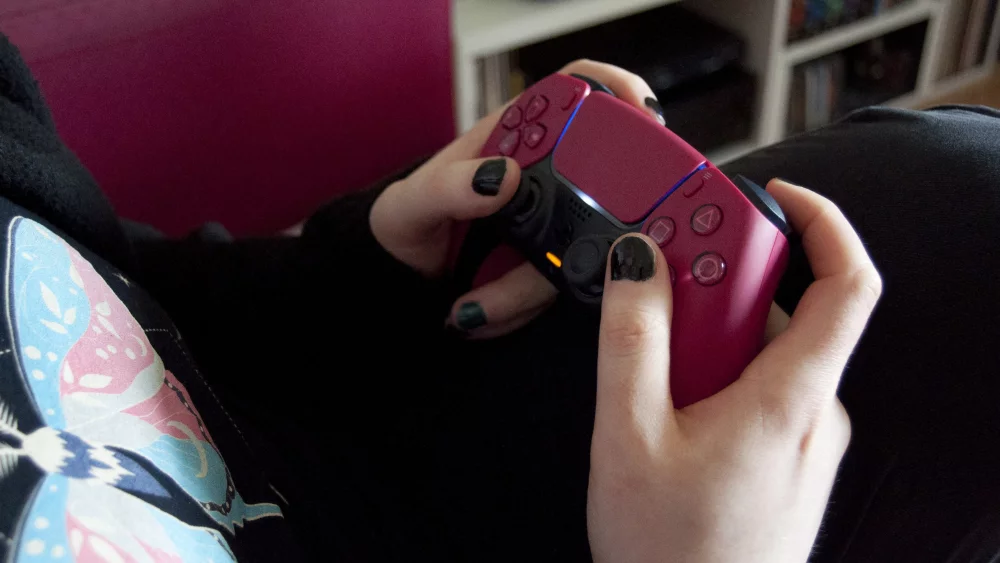
Klaviatūras taustiņam ir divi stāvokļi: nospiests vai nenospiests. Kontroliera kursorsvira un mēlīte nodod simtiem starpvērtību. Tieši tāpēc ar klaviatūru automašīna spēlē vai nu brauc taisni, vai griežas ar pilnu stūri, bet ar kontrolieri to var vadīt plūstoši.
Žanri, kuros kontrolieris ir pārāks
Sacīkstes un lidojumu spēles: analogās mēlītes ļauj dozēt gāzi un bremzes.
Sporta spēles: futbols, basketbols un hokejs datorā ir tiešs konsoļu versiju pārnesums.
Platformeri un piedzīvojumu spēles: kustība 360 grādos ar vienu īkšķi.
Cīņu spēles: kombinācijas ir veidotas virzienu krustam un sešām pogām.
Spēles uz dīvāna: kooperatīvās spēles vienā ekrānā un straumēšana uz televizoru.
Kad pele un klaviatūra paliek labāka
Pirmās personas šāvēji, stratēģijas un spēles ar daudzām izvēlnēm joprojām ir ērtākas ar peli. Tēmēšanas precizitāti, ko dod spēļu pele, kursorsvira nesasniedz. Praktisks risinājums ir turēt pie datora abus un mainīt ievades ierīci atkarībā no spēles.
Ergonomika un atpūta
Pēc astoņām darba stundām pie klaviatūras kontrolieris ļauj mainīt pozu: atzvelties krēslā vai pāriet uz dīvānu. Rokas atrodas dabiskā stāvoklī, un plaukstas locītavas atpūšas. Daudziem tas ir galvenais iemesls, kāpēc vakara spēļu stunda kļūst par atpūtu, nevis darba dienas turpinājumu.
Kontrolieris neaizstāj peli, bet papildina to. Divas ievades ierīces pie viena datora ir normāls komplekts, nevis izšķērdība.
Kā dators „redz” kontrolieri: XInput, DirectInput un Steam Input
Lielākā daļa neskaidrību rodas tāpēc, ka Windows pazīst divus atšķirīgus kontrolieru standartus, bet Steam virs tiem pievieno trešo slāni.
XInput: mūsdienu standarts
XInput ir Microsoft saskarne, kas radīta Xbox kontrolieriem. Gandrīz visas mūsdienu datorspēles to atbalsta bez papildu iestatīšanas: pogas ir pareizi nosauktas, vibrācija darbojas, un spēle pati pārslēdz ekrāna uzrakstus uz kontroliera simboliem. XInput atbalsta līdz četriem kontrolieriem vienlaikus.
DirectInput: vecākais standarts
DirectInput ir vecāka saskarne, ko izmanto stūres, kursorsviras lidojumu simulatoriem un daļa kontrolieru, tostarp PlayStation kontrolieri, kad tie pieslēgti tieši Windows. Jaunākas spēles DirectInput ierīces bieži neatpazīst vai sajauc pogas. Daudziem trešo pušu kontrolieriem ir slēdzis, ar kuru izvēlas XInput vai DirectInput režīmu. Datoram gandrīz vienmēr pareizā izvēle ir XInput.
Steam Input: tulks starp visiem
Steam Input pārtver kontroliera signālu un pasniedz to spēlei kā XInput ierīci. Pateicoties tam, PlayStation, Nintendo Switch Pro un citi kontrolieri darbojas spēlēs, kas tos tieši neatbalsta. Steam ļauj arī pārkartot pogas katrai spēlei atsevišķi, regulēt kursorsviru nejutības zonas un izmantot žiroskopu tēmēšanai.
Žiroskops, skārienpanelis un citas papildfunkcijas
PlayStation un Nintendo kontrolieros ir žiroskops, DualSense un DualShock 4 ir arī skārienpanelis. XInput standarts šādas ievades nepazīst, tāpēc spēles tās tieši neizmanto. Steam Input ļauj tās piesaistīt citām darbībām: žiroskopu var izmantot precīzai tēmēšanai šāvējos, bet skārienpaneli pārvērst par peles aizstājēju vai četrām papildu pogām. Tā ir viena no retajām jomām, kurā PlayStation kontrolieris datorā piedāvā vairāk nekā Xbox kontrolieris.
Populārāko kontrolieru saderība ar datoru
| Kontrolieris | Pieslēgums datoram | Darbība spēlēs | Barošana |
|---|---|---|---|
| Xbox Wireless Controller | USB-C, Bluetooth, Xbox bezvadu adapteris | XInput, darbojas uzreiz visur | 2 × AA vai akumulatoru komplekts |
| PS5 DualSense | USB-C, Bluetooth | Caur Steam Input visur; daļā spēļu tiešs atbalsts ar adaptīvajām mēlītēm | Iebūvēts akumulators |
| PS4 DualShock 4 | Micro-USB, Bluetooth | Caur Steam Input | Iebūvēts akumulators |
| Nintendo Switch Pro | USB-C, Bluetooth | Caur Steam Input; pogu izkārtojums atšķiras | Iebūvēts akumulators |
| Trešo pušu kontrolieri | USB, 2,4 GHz uztvērējs, Bluetooth | Parasti XInput režīms ar slēdzi | Iebūvēts akumulators vai vads |
Ja vēlaties, lai viss darbotos bez iestatīšanas, izvēlieties Xbox tipa kontrolieri. Ja jums jau ir DualSense, to nav iemesla mainīt: ar Steam tas darbojas gandrīz tikpat labi.
Xbox kontroliera pieslēgšana soli pa solim
Microsoft oficiālā instrukcija ir atrodama Xbox atbalsta lapā. Praksē ir trīs ceļi.
Ar USB-C vadu
Vienkāršākais un uzticamākais veids. Pievienojiet kontrolieri ar USB-C vadu, un Windows to atpazīs dažu sekunžu laikā. Baterijas nav vajadzīgas, aizkave ir minimāla, un darbojas arī austiņu ligzda kontrolierī. Trīs metru USB vads ļauj ērti sēdēt arī tālāk no datora.
Caur Bluetooth
Pārbaudiet modeli. Bluetooth ir kontrolieriem, kuriem plastmasa ap Xbox pogu ir vienā gabalā ar priekšējo paneli. Vecākajiem Xbox One kontrolieriem Bluetooth nav.
Ieslēdziet kontrolieri ar Xbox pogu un trīs sekundes turiet savienošanas pogu augšmalā, līdz Xbox poga sāk ātri mirgot.
Datorā atveriet Iestatījumi → Bluetooth un ierīces → Pievienot ierīci → Bluetooth.
Izvēlieties „Xbox Wireless Controller”. Kad Xbox poga deg vienmērīgi, savienojums ir izveidots.
Jāņem vērā divi ierobežojumi: caur Bluetooth nedarbojas austiņu ligzda kontrolierī, un stabilai darbībai ieteicams pieslēgt ne vairāk kā vienu vai divus kontrolierus. Ja datoram nav Bluetooth, pietiek ar nelielu USB Bluetooth adapteri.
Ar Xbox bezvadu adapteri
Microsoft USB adapteris izmanto to pašu bezvadu protokolu, ko konsole. Tas atbalsta līdz astoņiem kontrolieriem, nodod skaņu uz austiņu ligzdu un ir stabilāks par Bluetooth telpā ar daudziem bezvadu tīkliem. Tā ir labākā izvēle spēlēm uz dīvāna ar draugiem.
USB vada izvēle: sīkums, kas izšķir
Darbnīcā regulāri redzam „bojātus” kontrolierus, kuriem patiesībā vainīgs ir vads. Izvēloties vadu, pievērsiet uzmanību trim lietām:
Datu pārraide. Uz iepakojuma jābūt norādei par datu pārraidi, ne tikai uzlādi. Vadi no lētiem lādētājiem un bezvadu austiņu komplektiem bieži ir tikai uzlādes vadi.
Garums un kvalitāte. Divi līdz trīs metri ir ērts garums spēlei pie galda. Garākiem vadiem izvēlieties biezāku, pītu apvalku, jo tievs piecu metru vads var izraisīt savienojuma pārrāvumus.
Ports datorā. Stacionārajam datoram uzticamāki ir aizmugures porti, kas atrodas tieši uz mātesplates. Korpusa priekšējie porti ir savienoti ar papildu vadu, un lētos korpusos tieši tie mēdz radīt atvienošanos spēles vidū.
Pārslēgšanās starp konsoli un datoru
Ja kontrolieri izmantojat gan ar Xbox konsoli, gan ar datoru, katru reizi savienot no jauna nav vajadzības. Kontrolieri ar jaunāko programmatūru atceras abas ierīces: divreiz ātri nospiežot savienošanas pogu, kontrolieris pārslēdzas starp pēdējo Bluetooth ierīci un konsoli. Vēl vienkāršāk ir datoram izmantot vadu, bet konsolei atstāt bezvadu savienojumu, tad pāru veidošana netiek skarta vispār.
Programmatūras atjaunināšana
Instalējiet no Microsoft Store lietotni „Xbox Accessories”, pievienojiet kontrolieri ar vadu un atjauniniet tā programmatūru. Vecāka versija ir biežs iemesls, kāpēc Bluetooth savienojums pārtrūkst vai kontrolieris izslēdzas spēles vidū.
PS5 DualSense pieslēgšana datoram
Sony apraksta pieslēgšanu PlayStation atbalsta lapā. Atšķirībā no Xbox kontroliera DualSense Windows vidē nav XInput ierīce, tāpēc svarīgs ir otrais solis: Steam iestatījumi.
Ar USB-C vadu
Pievienojiet kontrolieri ar USB-C vadu, kas atbalsta datu pārraidi. Daļa lēto uzlādes vadu nodod tikai strāvu, un tad dators kontrolieri neredz vispār. Ar vadu darbojas arī austiņu ligzda, un spēlēs ar tiešu DualSense atbalstu pieejamas adaptīvās mēlītes un detalizētā vibrācija.
Caur Bluetooth
Izslēdziet kontrolieri un pārliecinieties, ka tuvumā esošā konsole ir izslēgta, citādi kontrolieris pieslēgsies tai.
Vienlaikus turiet „Create” un PS pogu, līdz gaismas josla sāk ātri mirgot.
Datorā atveriet Iestatījumi → Bluetooth un ierīces → Pievienot ierīci → Bluetooth un izvēlieties „Wireless Controller”.
Steam iestatījumi
Steam saskarne latviski nav pieejama, tāpēc izvēlnes ir angliski: atveriet Settings → Controller un ieslēdziet PlayStation kontrolieru atbalstu („PlayStation Controller Support”). Pēc tam DualSense darbosies visās Steam spēlēs, un ekrānā daudzās spēlēs redzēsiet PlayStation pogu simbolus. Spēlēm ārpus Steam ir divi ceļi: pievienot spēli Steam bibliotēkai kā ārēju programmu vai izmantot trešās puses rīku, kas DualSense pārvērš par XInput ierīci.
Adaptīvās mēlītes un vibrācija datorā
Adaptīvās mēlītes un detalizētā vibrācija darbojas tikai spēlēs, kuru izstrādātāji tās ir ieviesuši, un lielākoties tikai ar vadu. Ja šīs funkcijas jums ir svarīgas, pirms pirkuma pārbaudiet konkrētās spēles aprakstu.
Kā atgriezt kontrolieri pie PS5
DualSense atceras tikai vienu bezvadu ierīci. Pēc savienošanas ar datoru tas vairs neieslēgs konsoli ar PS pogu. Lai atgrieztos, pievienojiet kontrolieri konsolei ar USB vadu un nospiediet PS pogu: pāris tiek atjaunots dažās sekundēs. Ja bieži maināt ierīces, ērtāk ir datoram izmantot vadu un bezvadu savienojumu atstāt konsolei.
Programmatūras atjaunināšana bez konsoles
Sony piedāvā Windows lietotni PlayStation Accessories, ar kuru DualSense programmatūru var atjaunināt bez PS5. Pēc atjaunināšanas bieži pazūd Bluetooth pārrāvumi un uzlabojas akumulatora darbības laiks.
Biežākā DualSense „kļūme” darbnīcā ir dubulta ievade: spēle redz gan īsto kontrolieri, gan Steam emulēto. Risinājums ir izslēgt Steam Input konkrētajai spēlei vai spēles iestatījumos izvēlēties tikai vienu ierīci.
Vads, Bluetooth vai 2,4 GHz adapteris: salīdzinājums
| Kritērijs | USB vads | Bluetooth | 2,4 GHz adapteris |
|---|---|---|---|
| Aizkave | Zemākā | Nedaudz augstāka, atkarīga no traucējumiem | Tuva vadam |
| Stabilitāte | Augstākā | Jutīga pret Wi-Fi un USB 3.0 traucējumiem | Augsta |
| Kontrolieru skaits | Cik ir USB portu | Ieteicams 1–2 | Xbox adapterim līdz 8 |
| Austiņas caur kontrolieri | Jā | Nē | Jā (Xbox adapteris) |
| Papildu izmaksas | Tikai vads | Nav, ja datorā ir Bluetooth | Adaptera cena |
| Piemērots | Sacensību spēlēm, spēlei pie galda | Klēpjdatoram, ceļojumiem | Dīvānam, vairākiem spēlētājiem |
Cik liela ir aizkaves atšķirība
Starp labu bezvadu savienojumu un vadu atšķirība ir dažas milisekundes, un vairums spēlētāju to nejūt. Jūtama kļūst nevis vidējā aizkave, bet tās svārstības: kad Bluetooth kanāls ir pārslogots, atsevišķi signāli kavējas, un tas izpaužas kā „lipīga” vadība. Ja spēlējat sacensību līmenī cīņu vai ritma spēles, izmantojiet vadu.
Bluetooth traucējumi un kā no tiem izvairīties
USB 3.0 porti izstaro traucējumus 2,4 GHz joslā. Bluetooth adapteri spraudiet USB 2.0 portā vai izmantojiet īsu pagarinātāju, lai attālinātu to no ārējiem diskiem un citiem USB 3.0 kabeļiem.
Novietojiet adapteri redzamības zonā. Datora aizmugure zem galda ir sliktākā iespējamā vieta.
Pārslēdziet maršrutētāju uz 5 GHz ierīcēm, kas to atbalsta, lai atslogotu 2,4 GHz joslu. Par Bluetooth darbības principiem vairāk skaidro Bluetooth SIG.
Atjauniniet Bluetooth draiveri no mātesplates vai klēpjdatora ražotāja lapas.
Kontrolieris ārpus Steam: Game Pass, Epic, mākoņspēles un televizors
Steam ir ērtākā vide kontrolierim, bet ne vienīgā. Lūk, kā rīkoties pārējās situācijās.
Xbox lietotne un PC Game Pass
Microsoft veikala un Game Pass spēles ir veidotas XInput kontrolieriem, tāpēc Xbox kontrolieris tajās darbojas bez jebkādas iestatīšanas. DualSense šīs spēles bieži neatpazīst. Risinājums ir rīks, kas PlayStation kontrolieri sistēmai uzrāda kā Xbox kontrolieri. Populārākais ir bezmaksas atvērtā koda rīks DS4Windows. Pēc tā iestatīšanas spēle redz parastu XInput ierīci, tikai ekrānā būs Xbox pogu simboli.
Epic Games, GOG un citas palaišanas programmas
Lielākā daļa jaunāko spēļu kontrolieri atpazīst pašas. Ja spēle neredz PlayStation vai Nintendo kontrolieri, pievienojiet to Steam bibliotēkai: izvēlnē Games izvēlieties „Add a Non-Steam Game to My Library”. Palaižot spēli no Steam, tai tiek piemērots Steam Input ar visām pārkartošanas iespējām. Šis paņēmiens darbojas arī emulatoriem un vecākām spēlēm, kas pazīst tikai DirectInput.
Mākoņspēles pārlūkā
Mākoņspēļu pakalpojumi, piemēram, Xbox Cloud Gaming un GeForce NOW, darbojas pārlūkā un kontrolieri nolasa ar pārlūka iebūvēto saskarni. Chrome, Edge un Firefox atpazīst gan Xbox, gan PlayStation kontrolierus. Šādi ar kontrolieri var spēlēt arī uz veca biroja klēpjdatora, jo spēle darbojas serverī. Svarīgāks par datora jaudu ir stabils internets, vislabāk ar vadu vai 5 GHz Wi-Fi.
Spēlēšana uz televizora
Ja dators stāv citā istabā, ir divi ceļi. Pirmais ir garš HDMI vads un Steam „Big Picture” režīms, kas visu saskarni pielāgo vadībai ar kontrolieri no dīvāna. Otrais ir straumēšana mājas tīklā ar lietotni Steam Link, kas pieejama Android TV un Apple TV ierīcēm: kontrolieri savienojat ar televizoru vai TV pierīci, bet spēle darbojas datorā. Straumēšanai dators jāpieslēdz maršrutētājam ar vadu, citādi attēls raustīsies.
Vienkāršs likums: ja spēle kontrolieri neredz, palaidiet to caur Steam. Lielākajā daļā gadījumu ar to pietiek.
Kā izvēlēties jaunu kontrolieri datoram
Kursorsviras: Holla efekts pret potenciometriem
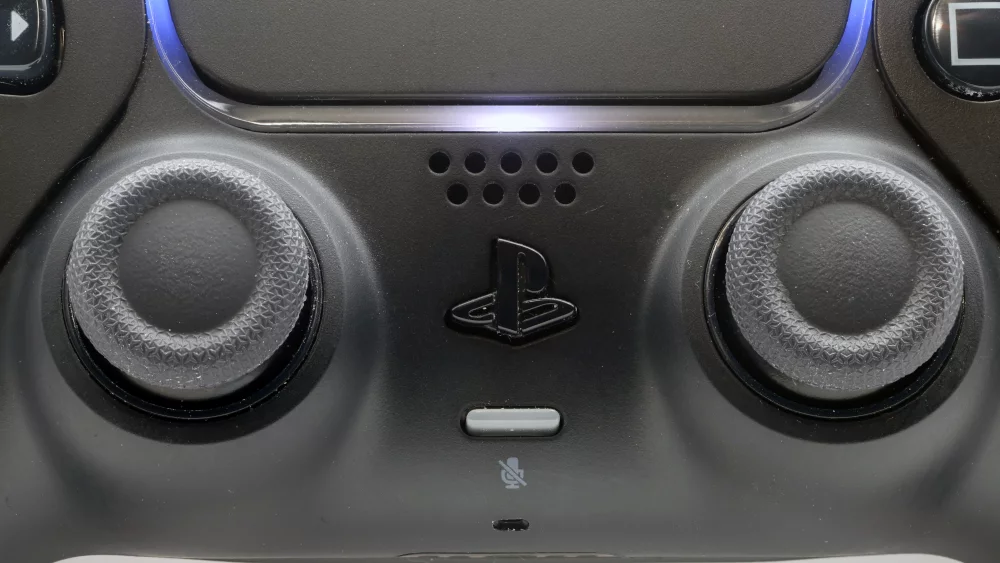
Tradicionālās kursorsviras stāvokli nosaka ar potenciometriem, kuros kontakts slīd pa pretestības celiņu. Celiņš ar laiku nodilst, un rodas kursorsviru „peldēšana”: tēls kustas pats no sevis. Holla efekta kursorsviras stāvokli nolasa ar magnētu un sensoru bez mehāniska kontakta, tāpēc šāda veida nodilums tām nedraud. Ja pērkat kontrolieri vairākiem gadiem, šī ir svarīgākā specifikācijas rinda. Tādas kursorsviras savos modeļos piedāvā vairāki trešo pušu ražotāji, piemēram, 8BitDo.
Mēlītes un vibrācija
Sacīkšu spēlēm meklējiet analogās mēlītes ar garu gājienu. Šāvējiem noder mēlīšu gājiena ierobežotāji, kas pārvērš tās par ātrām pogām. Vibrācija mēlītēs sniedz papildu atgriezenisko saiti par riepu saķeri, bet datorā to atbalsta tikai daļa spēļu.
Virzienu krusts un pogas
Cīņu spēlēm un platformeriem svarīgs ir precīzs virzienu krusts. Viengabala „šķīvja” tipa krusts ir ērtāks diagonālēm, atsevišķas pogas ir precīzākas četriem pamata virzieniem. Mehāniskie mikroslēdži pogās dod skaidrāku klikšķi un ilgāku mūžu nekā gumijas membrānas.
Aizmugures pogas un profili
Papildu pogas kontroliera aizmugurē ļauj lēkt vai pārlādēt, nenoņemot īkšķi no labās kursorsviras. Tās ir dārgāko modeļu galvenā priekšrocība. Ja spēlējat galvenokārt sacīkstes vai futbolu, bez tām var iztikt.
Izkārtojums: simetriskas vai asimetriskas kursorsviras
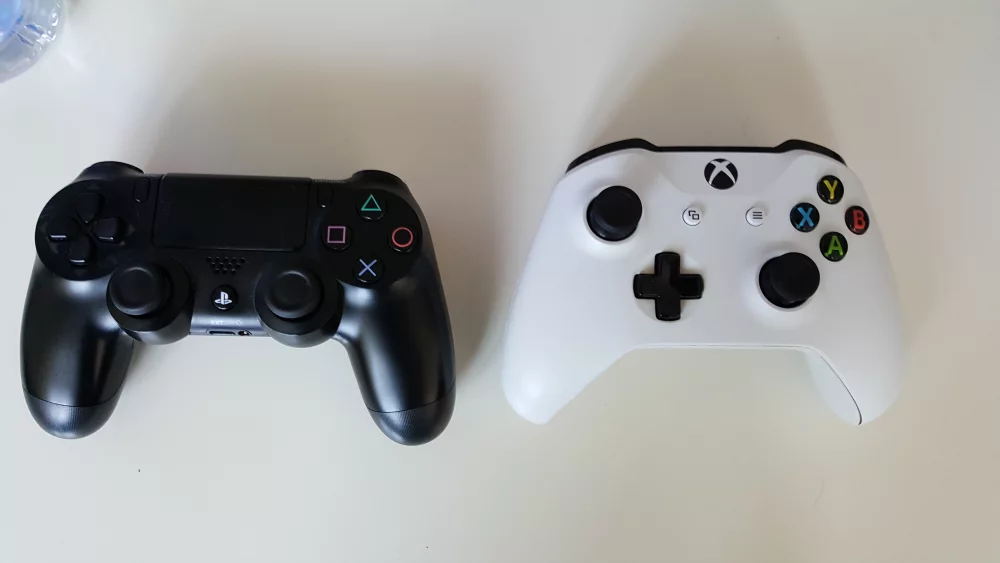
Xbox tipa kontrolieriem kreisā kursorsvira atrodas augstāk par virzienu krustu, PlayStation tipa kontrolieriem abas kursorsviras ir vienā līmenī apakšā. Neviens izkārtojums nav objektīvi labāks. Asimetrisko biežāk izvēlas spēlētāji ar lielākām rokām un tie, kas spēlē šāvējus un sacīkstes. Simetrisko izvēlas tie, kas pieraduši pie PlayStation vai daudz izmanto virzienu krustu. Ja iespējams, paturiet kontrolieri rokās pirms pirkuma: pieradums pie izkārtojuma ir spēcīgāks par jebkuru specifikāciju.
Kontrolieris bērnam
Standarta kontrolieris sver 250–290 gramus, un sešus vai septiņus gadus vecam bērnam tas ir par lielu: īkšķi nesasniedz kursorsviras, neatlaižot rokturus. Bērnam piemērotāki ir kompakti modeļi, kas ir par aptuveni piektdaļu mazāki. Praktisks ieguvums ir arī vads: bērna kontrolieris nekad nav izlādējies, un to nevar aiznest uz citu istabu.
Akumulators vai baterijas
Xbox kontrolieris ar divām AA baterijām darbojas aptuveni 30–40 stundas, un tukšas baterijas nomainīt var minūtes laikā. Kontrolieri ar iebūvētu akumulatoru parasti darbojas 6–20 stundas un tiek lādēti ar USB-C. Pirmajā gadījumā iegādājieties uzlādējamas baterijas, otrajā turiet pie datora garu vadu, lai spēli varētu turpināt lādēšanas laikā.
Cenu klases
- 25–40 €: vadu kontrolieri un vienkārši bezvadu modeļi. Labs sākums bērnam vai otrajam spēlētājam.
- 50–75 €: Xbox un DualSense kontrolieri, kā arī trešo pušu modeļi ar Holla efekta kursorsvirām. Optimālā izvēle lielākajai daļai.
- 150–240 €: profesionālie modeļi ar aizmugures pogām, maināmām kursorsvirām un profiliem.
Pilnu klāstu atradīsiet sadaļā spēļu kontrolieri. Sacīkšu simulatoru cienītājiem nākamais solis ir spēļu stūre ar pedāļiem.
Darbnīcas pieredze: lēts kontrolieris ar Holla efekta kursorsvirām bieži nokalpo ilgāk nekā dārgs firmas modelis ar potenciometriem. Skatieties uz konstrukciju, ne tikai uz logotipu.
Biežākās problēmas un ko var salabot pats
Vispirms diagnostika
Pirms kaut ko skrūvējat vaļā, pārbaudiet kontrolieri testēšanas rīkā. Tīmekļa rīks Gamepad Tester pārlūkā parāda katras pogas stāvokli un kursorsviru koordinātas reāllaikā. Windows iebūvētais rīks atveras, meklēšanā ierakstot „joy.cpl”. Ja miera stāvoklī kursorsviras vērtības nav tuvu nullei vai lēkā, problēma ir aparatūrā. Ja testā viss ir kārtībā, vainīga ir spēle vai iestatījumi.
Kontrolieris nesavienojas vai atvienojas
Dzēsiet kontrolieri no Bluetooth ierīču saraksta un savienojiet no jauna. Atjauniniet kontroliera programmatūru ar vadu. Pārbaudiet baterijas: zems lādiņš izraisa pārrāvumus krietni pirms pilnīgas izlādes. Ja nekas nepalīdz, izmēģiniet citu USB portu un citu vadu, jo vads ar bojātu datu dzīslu lādē, bet signālu nenodod.
Kursorsviru „peldēšana”
Kalibrēšana. Rīkā „joy.cpl” atveriet Rekvizīti → Iestatījumi → Kalibrēt, Steam piedāvā savu kalibrēšanu kontroliera iestatījumos.
Nejutības zona. Palieliniet to spēlē vai Steam par dažiem procentiem. Tas slēpj nelielu nobīdi, nezaudējot kontroli.
Tīrīšana. Putekļi zem kursorsviras pamatnes ir biežs cēlonis. Izpūtiet ar saspiestu gaisu, kursorsviru noliecot uz visām pusēm. Spītīgākos gadījumos palīdz kontaktu tīrītājs vai izopropilspirts, iepilināts pie pamatnes izslēgtam kontrolierim.
Moduļa maiņa. Ja potenciometri ir nodiluši, jāmaina kursorsviras modulis. Tas ir pielodēts ar vairāk nekā desmit kontaktiem, tāpēc darbam vajadzīgs lodāmurs ar temperatūras regulēšanu, atlodēšanas sūknis un pieredze. Rezerves daļas atrodamas sadaļā kontrolieru piederumi.
Pogas iestrēgst vai nereaģē
Parasti vainīgs ir salds dzēriens vai putekļi. Kontrolieri var atvērt ar piemērotu skrūvgriezi un plastmasas lāpstiņu, pogas un gumijas membrānas nomazgāt siltā ziepjūdenī un rūpīgi izžāvēt, bet plates kontaktus notīrīt ar izopropilspirtu. Pirms atvēršanas nofotografējiet katru soli, jo mēlīšu atsperes mēdz izlēkt.
Akumulators vairs netur
Pēc trim četriem gadiem iebūvētais akumulators zaudē ievērojamu daļu ietilpības. Maiņa ir vienkārša: akumulators pieslēgts ar spraudni, nevis pielodēts. Līdz tam problēmu pilnībā atrisina garš USB vads.
Pirms pērkat jaunu kontrolieri „peldēšanas” dēļ, izmēģiniet kalibrēšanu, nejutības zonu un tīrīšanu. Aptuveni pusē gadījumu ar to pietiek vēl vismaz gadam.
Kopšana, lai kontrolieris kalpotu ilgāk
Tīriet reizi mēnesī. Mikrošķiedras drāniņa, kas viegli samitrināta izopropilspirtā, noņem taukus no rokturiem un pogām. Spraugas ap kursorsvirām iztīriet ar zobu bakstāmo vai mīkstu otiņu.
Nespiediet ar spēku. Kursorsviras spiešana līdz galam ar visu spēku nepaātrina tēlu, bet paātrina potenciometru nodilumu.
Glabājiet prom no putekļiem. Statīvs vai atvilktne ir labāka vieta nekā dīvāna sprauga. Putekļi un drupatas ir galvenais „peldēšanas” cēlonis.
Nomainiet nodilušās uzlikas. Noberztas kursorsviru gumijas uzlikas var nomainīt par dažiem eiro, un silikona uzlikas pasargā jaunās. Tas ir lētākais remonts, kas jūtami maina sajūtu.
Neatstājiet izlādētu. Ja kontrolieri ar iebūvētu akumulatoru nelietojat vairākus mēnešus, uzlādējiet to līdz apmēram pusei. Pilnīga izlāde ilgstošā glabāšanā bojā litija akumulatoru.
Verdikts: kuru ceļu izvēlēties
Ja kontrolieris jau ir mājās, sāciet ar vadu: tas ir bez maksas, stabils un izslēdz lielāko daļu problēmu. Bluetooth ir ērts klēpjdatoram un ceļojumiem. Spēlēm uz dīvāna ar vairākiem cilvēkiem labāko rezultātu dod Xbox bezvadu adapteris.
Īss kopsavilkums
- Vēlaties, lai viss darbojas uzreiz: Xbox tipa kontrolieris.
- Jau ir DualSense: pieslēdziet to un ieslēdziet atbalstu Steam iestatījumos.
- Pērkat uz ilgu laiku: modelis ar Holla efekta kursorsvirām.
- Spēlējat sacensību līmenī: vads un aizmugures pogas.
- Spēlējat ar ģimeni uz dīvāna: bezvadu adapteris un divi vai vairāk kontrolieri.
Ja plānojat arī konsoli, apskatiet spēļu konsoles: tās pašas paaudzes kontrolieri derēs gan konsolei, gan datoram.
Biežāk uzdotie jautājumi
Vai PS5 kontrolieris darbojas ar datoru?
Jā, ar USB-C vadu vai caur Bluetooth. Steam spēlēs tas darbojas pēc PlayStation kontrolieru atbalsta ieslēgšanas. Adaptīvās mēlītes ir pieejamas tikai atsevišķās spēlēs un parasti tikai ar vadu.
Vai datoram vajadzīgs īpašs adapteris?
Nē, ja pietiek ar vadu vai datorā ir Bluetooth. Xbox bezvadu adapteris ir vajadzīgs tikai tad, ja vēlaties pieslēgt vairākus kontrolierus vai izmantot austiņu ligzdu kontrolierī bez vada.
Kāpēc spēle neredz manu kontrolieri?
Biežākie iemesli: kontrolieris ir DirectInput režīmā, Steam Input ir izslēgts vai konfliktē ar spēles iebūvēto atbalstu, vai USB vads nenodod datus. Pārbaudiet kontrolieri testēšanas rīkā: ja tur tas darbojas, problēma ir spēles iestatījumos.
Vai Bluetooth aizkave traucē spēlēt?
Lielākajā daļā spēļu nē. Traucē nevis pati aizkave, bet pārrāvumi pārslogotā 2,4 GHz joslā. Ja vadība šķiet „lipīga”, pārvietojiet Bluetooth adapteri tuvāk un prom no USB 3.0 ierīcēm vai pārejiet uz vadu.
Cik kontrolierus var pieslēgt vienlaikus?
XInput atbalsta četrus kontrolierus vienā spēlē. Ar vadiem ierobežo tikai USB portu skaits, ar Xbox bezvadu adapteri var pieslēgt līdz astoņiem, bet caur Bluetooth stabilai darbībai ieteicams ne vairāk kā divi.
Vai kontroliera kursorsviru „peldēšanu” var salabot?
Bieži jā. Sāciet ar kalibrēšanu, nejutības zonas palielināšanu un tīrīšanu. Ja tas nepalīdz, jāmaina kursorsviras modulis, kam vajadzīga lodēšana. Modeļiem ar Holla efekta kursorsvirām šī problēma praktiski nerodas.
Vai kontrolieris darbojas ar Mac vai Linux datoru?
Jā. macOS atbalsta Xbox un PlayStation kontrolierus caur Bluetooth bez papildu programmām, savienošana notiek sistēmas Bluetooth iestatījumos. Linux kodolā ir iebūvēti draiveri abiem kontrolieriem, un Steam Input darbojas tāpat kā Windows vidē. Xbox bezvadu adapterim oficiāla atbalsta ārpus Windows nav.
Vai var lādēt kontrolieri no datora?
Jā, kontrolieri ar iebūvētu akumulatoru lādējas no jebkura datora USB porta, arī spēles laikā. Ņemiet vērā, ka daudzi datori miega režīmā USB portu barošanu izslēdz. Xbox kontrolieris ar parastām AA baterijām caur vadu nelādējas, tam vajadzīgs oriģinālais vai saderīgs akumulatoru komplekts.
Ko darīt, ja spēlē redzami nepareizi pogu simboli?
Ja izmantojat PlayStation kontrolieri, bet ekrānā redzat Xbox pogas, spēle saņem emulētu XInput signālu. Pārbaudiet spēles iestatījumos, vai pogu simbolus var izvēlēties manuāli. Ja spēlei ir tiešs DualSense atbalsts, izslēdziet Steam Input šai spēlei tās rekvizītos, un pareizie simboli parādīsies automātiski.
Meklējat kontrolieri datoram vai rezerves daļas esošajam? ITworkshop.lv klāstā ir spēļu kontrolieri, adapteri, vadi un piederumi remontam. Ja neesat pārliecināti, vai labot vai pirkt jaunu, uzrakstiet mums modeli un problēmas aprakstu, un pateiksim godīgi, kas atmaksājas: itworkshop.lv.
Atstājiet komentāru