

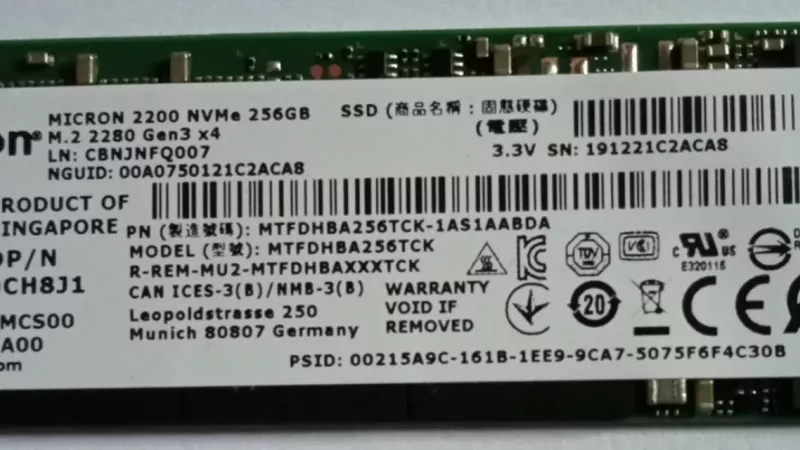
SSD maiņa ir viens no tiem jauninājumiem, ko var droši izdarīt pats – ar skrūvgriezi, nedaudz pacietības un pareizi izvēlētu disku. Taču darbnīcā redzam, ka lielākā daļa problēmu rodas nevis uzstādot, bet vēl pirms tam: nopirkts disks ar nepareizu saskarni, pārāk garš M.2 modulis, radiators, kas neietilpst zem videokartes, vai klonēšana, kas pārtrūkst pusceļā. Šis raksts ir praktiska instrukcija tiem, kas grib visu izdarīt paši un pareizi.
Iziesim cauri visam darbam: kā izlasīt mātesplates vai klēpjdatora dokumentāciju, kā izvēlēties starp M.2 NVMe, M.2 SATA un 2,5 collu disku, kāpēc svarīgi TLC, QLC, DRAM un HMB, kā fiziski uzstādīt disku galddatorā un klēpjdatorā, kā klonēt sistēmu vai uzstādīt to tīri, ko darīt BIOS un pēc pirmās palaišanas, un kāpēc 2026. gada nogalē ar pirkumu nav vērts vilcināties. Visus diskus ar aktuālām cenām atradīsiet kategorijā SSD cietvielu diski.
Darbnīcas sagatavošana: instrumenti un drošība
Pirms ķeraties pie korpusa, sagatavojiet darba vietu. Vajadzēs mazu krustiņa skrūvgriezi (dažiem klēpjdatoriem – Torx vai citu speciālu uzgali), plastmasas lāpstiņu klēpjdatora vāka atvēršanai, trauciņu skrūvēm un labu apgaismojumu. Ja plānojat klonēt klēpjdatorā ar vienu slotu, iepriekš sagādājiet USB adapteri vai ārējo korpusu jaunajam diskam.
Drošība ir vienkārša, bet obligāta: izslēdziet datoru pilnībā (nevis miega režīmā), atvienojiet barošanas kabeli un, ja iespējams, klēpjdatorā atvienojiet iekšējo akumulatoru. Pirms pieskaraties komponentēm, pieskarieties korpusa metāla daļai, lai noņemtu statisko lādiņu. Darbu veiciet uz cietas virsmas, nevis uz paklāja.
Rezerves kopija pirms skrūvgrieža
Pirmais solis darbnīcā nav skrūvēšana, bet datu kopēšana. Dokumenti, fotogrāfijas, pārlūka grāmatzīmes un svarīgie iestatījumi jānokopē ārējā diskā vai mākonī un jāpārbauda, ka kopija atveras.
Darbnīcas noteikums nr. 1: nekad neveiciet diska darbus bez pārbaudītas rezerves kopijas. Klonēšanas programma izdarīs tieši to, ko liksiet, arī ja sajauksiet diskus.
Diagnostika pirms pirkuma: ko jūsu dators īsti atbalsta
Atrodiet precīzu klēpjdatora vai mātesplates modeli un lejupielādējiet rokasgrāmatu. Crucial savā M.2 disku apskatā uzsver, ka pirms pirkuma obligāti jāpārbauda aparatūras dokumentācija. Gatavu zīmolu datoriem palīdz arī Crucial saderības rīks un sistēmas skeneris.
Kā lasīt mātesplates krātuves tabulu
Mātesplates rokasgrāmatā parasti ir tabula ar visiem M.2 slotiem. Pievērsiet uzmanību trim lietām: vai slots pieslēgts procesoram vai mikroshēmojumam (chipset), kādu PCIe paaudzi un joslu skaitu tas atbalsta (piemēram, PCIe 4.0 x4) un vai tas atbalsta arī SATA režīmu. Tabulā vai zemsvītras piezīmēs bieži norādīts, ka, aizpildot konkrētu M.2 slotu, tiek atslēgti daži SATA porti. Ja jūsu datorā jau ir SATA diski, to vajag zināt iepriekš.
Klēpjdatora specifikācija
Klēpjdatoros meklējiet sadaļu par krātuvi: slotu skaits, saskarne un atbalstītais garums. Ja ražotājs norāda, ka der tikai vienpusējs disks (mikroshēmas tikai vienā pusē), ievērojiet to – zem vāka var nebūt vietas.
Formāts un saskarne: ko pirkt jūsu slotam
SSD tirgū ir trīs galvenie varianti. 2,5 collu SATA disks savienojas ar diviem kabeļiem – datu un barošanas. M.2 disks tiek iesprausts slotā un pieskrūvēts. M.2 ir tikai forma: uz moduļa var būt gan SATA, gan NVMe saskarne. SATA III ātruma griesti ir 6 Gbit/s jeb aptuveni 600 MB/s, kā norādīts SATA standarta aprakstā, un tie ir vienādi gan 2,5 collu, gan M.2 SATA diskiem.
| Ko atradāt rokasgrāmatā | Ko pirkt | Ko vēl sagatavot |
|---|---|---|
| Tikai 2,5 collu nodalījums | 2,5 collu SATA SSD | SATA datu kabelis, galddatorā – stiprinājuma rāmis |
| M.2 slots ar „SATA“ | M.2 SATA SSD (B+M atslēga) | M.2 skrūve vai statnis |
| M.2 slots ar „PCIe“ vai „NVMe“ | M.2 NVMe SSD (M atslēga) | M.2 skrūve, termiskais spilventiņš vai radiators |
| M.2 slots ar „SATA/PCIe“ | Ieteicams NVMe | Pārbaudiet, kurus SATA portus tas atslēdz |
Atslēgas un garumi
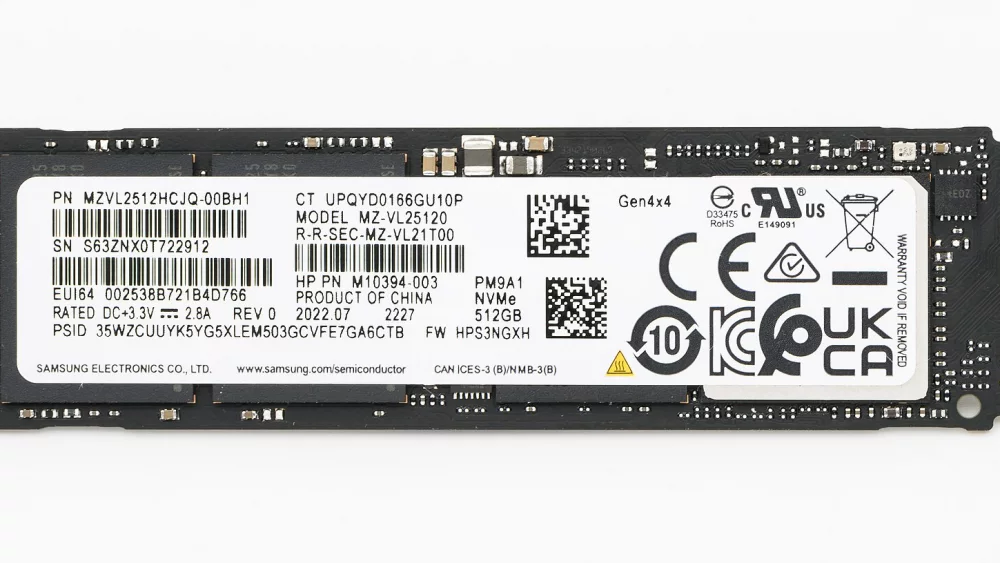
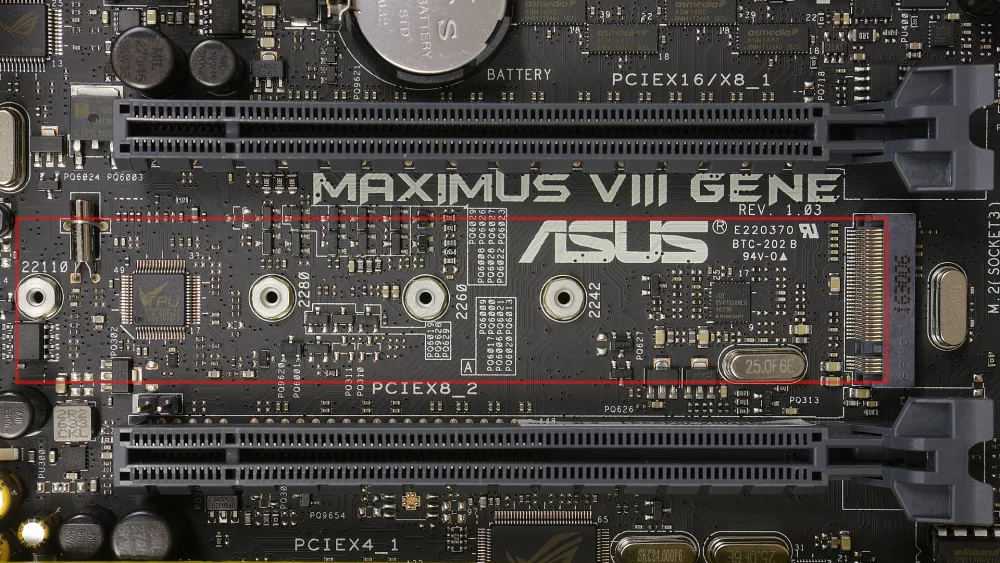
Iegriezumi kontaktu malā ir atslēgas. Saskaņā ar M.2 standarta aprakstu tie norāda atbalstītās saskarnes un novērš nesaderīgu uzstādīšanu. SATA moduļiem parasti ir B+M atslēga, NVMe – M atslēga; A un E atslēgu sloti domāti Wi-Fi kartēm. Garums tiek apzīmēts milimetros: 2280 nozīmē 22 × 80 mm. Mātesplatē apskatiet, kurā vietā ir skrūves statnis – tas parāda, kādu garumu slots pieņem, un dažās platēs statni var pārlikt.
NVMe vai SATA: darbnīcas skatījums
Ja slots atbalsta NVMe, ņemiet NVMe. Tas ir izstrādāts zibatmiņai, apstrādā daudz paralēlu pieprasījumu un ikdienā ir jūtami atsaucīgāks. Ja vecam klēpjdatoram ir tikai 2,5 collu vieta, SATA SSD ir lieliska un vienīgā izvēle – pāreja no HDD uz jebkuru SSD ir daudz lielāks lēciens nekā no SATA uz NVMe.
Par PCIe paaudzēm: jaunāks disks strādā vecākā slotā, bet vecākā slota ātrumā. Ja jūsu mātesplates ātrākais slots ir Gen3, Gen5 disks naudu neatpelnīs. Detalizētu Gen4 un Gen5 salīdzinājumu esam publicējuši atsevišķā rakstā. Plānojot jaunu sistēmu, salīdziniet krātuves slotus kategorijā mātesplates.
Kā noskaidrot slota paaudzi, ja rokasgrāmatas nav
Ja mātesplates modelis ir zināms, ražotāja mājaslapā specifikāciju sadaļā parasti ir saraksts ar visiem M.2 slotiem un to režīmiem. Modeļa nosaukums bieži uzdrukāts uz pašas plates starp slotiem vai pie atmiņas ligzdām. Gatavam zīmola datoram meklējiet pēc sērijas numura uz uzlīmes.
Kurā slotā likt sistēmas disku
Sistēmas diskam izvēlieties procesoram pieslēgto slotu ar augstāko PCIe paaudzi. Mikroshēmojuma slots ir piemērots otram, datu diskam. Tā sistēma saņem maksimālu ātrumu, bet lieli faili netraucē.
Iekšpuse: NAND tips, DRAM un HMB
Zibatmiņas šūnas glabā datus kā lādiņu. Kā paskaidrots daudzlīmeņu šūnu aprakstā, TLC šūna glabā trīs bitus, QLC – četrus. QLC dod vairāk ietilpības par mazāku naudu, bet parasti ir mazāk izturīgs un ilgstošā rakstīšanā, kad piepildās ātrā SLC kešatmiņa, var būtiski palēnināties. Mājas lietojumam un spēlēm QLC ir pieņemams, video montāžai un lielu failu kopēšanai ņemiet TLC.
Kontrolieris izmanto datu atrašanās vietu karti. Diskiem ar DRAM tā glabājas pašā diskā, lētākiem NVMe diskiem bez DRAM palīdz HMB – SSD tehnoloģijas aprakstā skaidrots, ka disks izmanto daļu datora RAM iebūvētas DRAM vietā, samazinot cenu un saglabājot labu lasīšanas veiktspēju. SATA diskiem HMB nav, tāpēc SATA bez DRAM labāk neņemt.
Ietilpība no darbnīcas pieredzes
Par to, vai pietiek ar 256 GB, rakstījām atsevišķi. Praktiski: biroja datoram 500 GB klase, mājas datoram 1 TB, spēlēm un video – 2 TB vai vairāk, vai sistēmas disks plus atsevišķs datu disks. Atstājiet brīvu vietu – gandrīz pilns SSD strādā lēnāk.
| Būve | Sistēmas disks | Datu disks |
|---|---|---|
| Biroja dators | NVMe ar HMB, 500 GB–1 TB | Parasti nav vajadzīgs |
| Spēļu dators | Gen4 NVMe TLC, 1 TB | NVMe vai SATA, 2 TB+ |
| Video montāžas stacija | Gen4/Gen5 NVMe TLC ar DRAM | TLC NVMe projektiem + arhīvs |
| Veca klēpjdatora atdzīvināšana | 2,5 collu SATA SSD | Ārējais disks rezerves kopijām |
Dzesēšana: radiators, vāciņš un gaisa plūsma
Ātri NVMe diski ilgstošā slodzē sakarst un samazina ātrumu. Ja mātesplatei ir M.2 vāciņš ar termisko spilventiņu, ņemiet disku bez radiatora – divi dzesētāji viens virs otra var neietilpt. Neaizmirstiet noņemt spilventiņa aizsargplēvi. Ja vāciņa nav, jaudīgākiem Gen4 un it īpaši Gen5 diskiem uzlieciet plānu radiatoru, bet pārbaudiet attālumu līdz videokartei. Klēpjdatoros radiatoru neliek.
Ja disks tomēr karst
Pazīmes: liela faila kopēšana sākas ātri, bet pēc brīža ātrums krītas, un ražotāja programmā redzama augsta temperatūra. Pārbaudiet gaisa plūsmu korpusā, vai disks nav tieši zem videokartes karstā gaisa, un spilventiņa kontaktu.
Uzstādīšana galddatorā soli pa solim
Noņemiet korpusa sānu paneli. Ja M.2 slots ir zem vāciņa vai videokartes, iespējams, videokarte būs jāizņem – atvienojiet tās barošanu, atskrūvējiet stiprinājumu un atbrīvojiet PCIe slota fiksatoru. Noņemiet M.2 vāciņu un pārbaudiet, vai statnis atrodas pareizā garuma vietā.
Iespraudiet disku slotā nelielā leņķī, līdz kontakti pilnībā ieiet, tad uzmanīgi piespiediet to pie plates un pieskrūvējiet. Skrūvi pārāk stipri nevelciet. Daudzām jaunākām platēm skrūves vietā ir ātrais fiksators. Uzlieciet atpakaļ vāciņu, noņemot spilventiņa plēvi. 2,5 collu diskam pievienojiet SATA datu kabeli mātesplatei un barošanas kabeli no barošanas bloka.
Uzstādīšana klēpjdatorā
Atskrūvējiet apakšējā vāka skrūves – dažas var būt zem gumijas kājiņām vai uzlīmēm. Vāku atveriet ar plastmasas lāpstiņu, sākot no stūra, nevis ar metāla skrūvgriezi. Ja akumulatoru var atvienot, atvienojiet tā savienotāju. Izskrūvējiet veco disku, izņemiet to, ievietojiet jauno tādā pašā leņķī un pieskrūvējiet. Ja vecajam diskam bija termiskā plāksne vai vairogs, pārlieciet to uz jauno.
Ja klēpjdatoram ir soldēta atmiņa un slota nav, iekšēji to jaunināt nevar; tad atliek ārējais disks. Izvēloties jaunu ierīci kategorijā klēpjdatori, pārbaudiet, vai ir brīvs M.2 slots.
Klonēšana: sistēmas pārnešana uz jauno disku
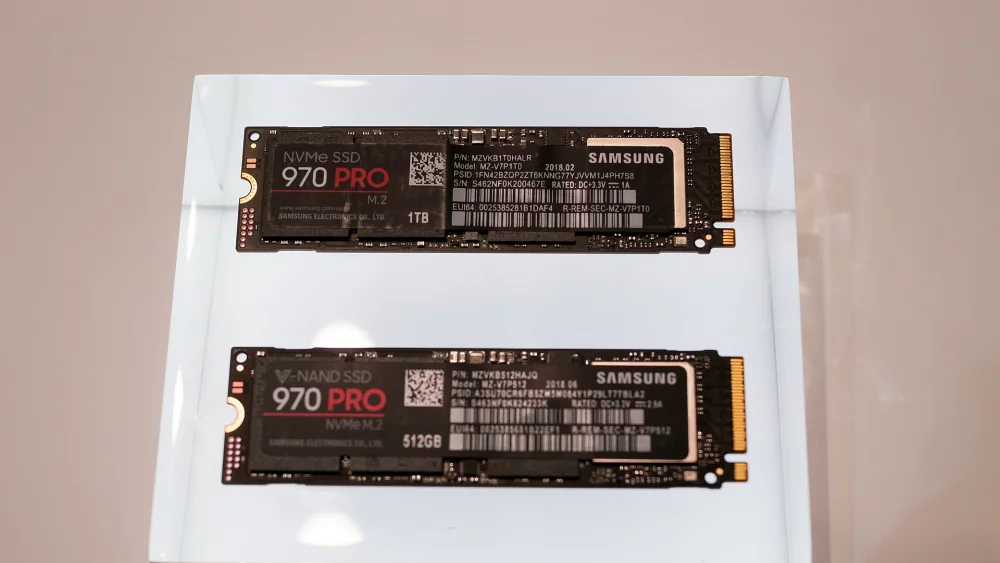
Klonēšana pārkopē visu disku – sistēmu, programmas un failus. Galddatorā jauno disku var vienkārši uzstādīt blakus vecajam. Klēpjdatorā ar vienu slotu jaunais disks klonēšanas laikā jāpievieno ar USB adapteri vai ārējo korpusu, pēc tam diski jāsamaina vietām.
Rīki
Ražotāji piedāvā bezmaksas rīkus saviem diskiem. Samsung rīku lapā ir Data Migration un Magician, Crucial disku īpašniekiem – Acronis True Image for Crucial, kas var klonēt diskus un veidot sistēmas un datu rezerves kopijas. Parasti šie rīki strādā tikai ar attiecīgā zīmola diskiem, tāpēc pārliecinieties pirms pirkuma.
Klonēšanas gaita
Pirms klonēšanas izdzēsiet nevajadzīgos failus un iztukšojiet atkritni – tas saīsina laiku. Programmā rūpīgi izvēlieties avota (veco) un mērķa (jauno) disku; mērķa disks tiks pārrakstīts. Ja jaunais disks ir lielāks, izvēlieties režīmu, kas proporcionāli palielina nodalījumus, citādi daļa vietas paliks neizmantota. Pēc klonēšanas izslēdziet datoru un tikai tad mainiet diskus.
Avota un mērķa disku pārbaudiet divreiz – pēc ietilpības un modeļa nosaukuma. Šis ir vienīgais solis, kurā kļūdu vairs nevar labot.
Tīra instalācija: kad tā ir labāka
Ja sistēma ir lēna, pārblīvēta vai vairākus gadus veca, tīra instalācija bieži dod labāku rezultātu nekā klonēšana. Sagatavojiet instalācijas USB, saglabājiet failus un pierakstiet vajadzīgās programmas. Instalēšanas laikā izvēlieties jauno disku un, ja vecais paliek datorā, pārliecinieties, ka nejauši neizdzēšat datus no tā. Pēc instalācijas vispirms uzstādiet mātesplates vai klēpjdatora ražotāja draiverus, tad atjauniniet sistēmu un tikai pēc tam atjaunojiet savus failus un programmas. Tā vieglāk pamanīt, ja kaut kas nedarbojas, un saprast, kurā posmā radās problēma.
Ja vecais disks paliek datorā
Instalējot sistēmu no jauna galddatorā, kurā paliek arī vecais disks, darbnīcā parasti iesakām instalācijas laikā veco disku uz brīdi atvienot. Tā instalētājs nevarēs ierakstīt sāknēšanas datus vecajā diskā, un vēlāk, izņemot veco disku, sistēma nepārstās startēt. Pēc instalācijas veco disku pievienojiet atpakaļ, pārliecinieties, ka dati ir vietā, un izmantojiet to kā datu vai rezerves kopiju disku.
Kabeļi, porti un 2,5 collu diski galddatorā
2,5 collu SSD galddatorā prasa nedaudz vairāk darba nekā M.2. Disku piestipriniet korpusa paredzētajā vietā vai ar adaptera rāmi 3,5 collu nodalījumā. SATA datu kabeli pievienojiet mātesplates SATA portam – vēlams tam, kas rokasgrāmatā norādīts kā pirmais un ko neatslēdz aizpildīti M.2 sloti. Barošanu ņemiet no barošanas bloka SATA savienotāja. Kabeļus novietojiet tā, lai tie netraucētu gaisa plūsmai un nesaskartos ar ventilatoriem.
Ja datorā ir vairāki diski, vienkāršs papīra vai elektronisks pieraksts, kurš disks kurā portā un kas uz tā atrodas, vēlāk ietaupīs daudz laika. Darbnīcā mēs to darām vienmēr – it īpaši pirms klonēšanas, kad diski uz brīdi izskatās vienādi.
BIOS un pirmā palaišana
Pēc uzstādīšanas ieejiet BIOS/UEFI un pārbaudiet, vai jaunais disks ir redzams. Ja tas nav redzams, pārbaudiet, vai slots tiešām atbalsta diska saskarni (SATA modulis NVMe-only slotā netiks atpazīts) un vai tas ir pilnībā iesprausts. Pēc klonēšanas sāknēšanas secībā iestatiet jauno disku kā pirmo.
Jauns tukšs disks sistēmā sākumā nav redzams failu pārlūkā – Windows diska pārvaldībā tas jāinicializē (mūsdienu sistēmām parasti ar GPT) un jāformatē. Tikai tad tas parādīsies kā jauns diskdzinis.
Pēc uzstādīšanas: programmaparatūra un stāvoklis
Uzstādiet ražotāja programmu. Samsung Magician aprakstā minēta programmaparatūras atjaunināšana, diska stāvokļa uzraudzība un veiktspējas tests, bet veiktspējas optimizācija balstās uz operētājsistēmas TRIM atbalstu. Samsung arī norāda, ka daļa funkciju ar citu ražotāju diskiem nedarbojas. Par izturību: Samsung garantijas noteikumi paskaidro, ka garantija ir spēkā noteikto laiku vai līdz TBW robežai – kas iestājas pirmais; garantija tiek piemērota saskaņā ar ražotāja noteikumiem. Par TBW un DWPD sīkāk rakstījām atsevišķi.
PS5 kā DIY projekts
Sony PS5 atbalsta lapā norāda prasības: M.2 NVMe PCI-Express Gen4x4 ar M atslēgu, 250 GB–8 TB, izmēri 2230–22110, ieteicams secīgās lasīšanas ātrums 5500 MB/s vai vairāk, obligāta siltuma novadīšana, piemēram, radiators, un kopējais biezums ar dzesētāju līdz 11,25 mm. Pirms uzstādīšanas atjauniniet konsoles sistēmas programmatūru.
Praktiski padomi PS5 jauninājumam
Ja pērkat disku bez radiatora, izvēlieties atsevišķu radiatoru, kura augstums kopā ar disku iekļaujas Sony norādītajos izmēros, un pirms uzlikšanas pārbaudiet, vai termiskā spilventiņa plēve ir noņemta. Sony lapā ir arī norāde, ka radiatoru izmēri ļoti atšķiras, tāpēc, ja neesat pārliecināts, vai konkrētā kombinācija ietilps, labāk pārbaudiet ražotāja informāciju par saderību ar PS5. Strādājiet ar izslēgtu un atvienotu konsoli, kas novietota uz mīkstas, tīras virsmas, un pēc uzstādīšanas ļaujiet konsolei pašai formatēt jauno disku.
Ārējais disks un vecā diska otrā dzīve
Izņemto veco disku var izmantot otrreiz – ārējā korpusā rezerves kopijām. Ja vecais disks tiek atdots vai pārdots, vispirms droši izdzēsiet datus. Ja iekšēja jaunināšana nav iespējama, izvēlieties disku kategorijā ārējie SSD diski; maziem failiem un instalācijas USB derēs USB zibatmiņas. Ārējo SSD un zibatmiņu salīdzinājumu atradīsiet atsevišķā rakstā.
Kad pirkt: cenu tendence 2026. gadā
TrendForce 2026. gada 30. septembrī prognozēja, ka NAND zibatmiņas līgumcenas 2026. gada ceturtajā ceturksnī pieaugs par 15–20 % salīdzinājumā ar iepriekšējo ceturksni, galvenokārt mākslīgā intelekta serveru pieprasījuma dēļ (TrendForce paziņojums). Tajā pašā paziņojumā norādīts, ka datoru SSD cenu kāpums būs mērenāks nekā uzņēmumu SSD, jo datoru ražotājiem ir krājumi. Secinājums darbnīcai: ja jauninājums ir ieplānots, nav pamata gaidīt cenu kritumu, ko tirgus pašlaik neprognozē. Aktuālās cenas vienmēr redzamas kategorijā.
Darba plāns vienam vakaram
Lai jauninājums neievilktos, sadaliet to posmos. Vispirms – izpēte un pirkums: rokasgrāmata, slots, disks. Otrkārt – sagatavošana: rezerves kopija, instrumenti, adapteris, lieko failu tīrīšana. Treškārt – pats darbs: uzstādīšana, klonēšana vai instalācija. Ceturtkārt – pārbaude: BIOS, sāknēšanas secība, ražotāja programma, programmaparatūra, visu programmu darbība. Starp posmiem atstājiet laiku pārbaudei, nevis steidzieties uz nākamo.
Labs DIY jauninājums ir garlaicīgs: viss iepriekš pārbaudīts, nekādu pārsteigumu. Pārsteigumi sākas tad, kad izlaižat izpēti vai rezerves kopiju.
Tipiskās DIY kļūdas
- M.2 SATA disks NVMe-only slotā – fiziski ielien, BIOS neredz.
- Statnis atstāts nepareizā garuma vietā, disks karājas vai saliecas.
- Termiskā spilventiņa aizsargplēve nav noņemta.
- Diska radiators neietilpst zem videokartes vai plates vāciņa.
- Klonēšanā sajaukts avota un mērķa disks.
- Jauns disks netiek inicializēts, un šķiet, ka tas „nedarbojas“.
- Aizņemts M.2 slots atslēdz SATA portu ar esošo disku.
- Metāla skrūvgriezis izmantots klēpjdatora vāka atvēršanai, saskrāpēts korpuss.
Darbnīcas kontrolsaraksts
- Lejupielādējiet mātesplates vai klēpjdatora rokasgrāmatu.
- Pārbaudiet slota saskarni, PCIe paaudzi un garumu.
- Pārbaudiet, kurus SATA portus atslēdz izvēlētais M.2 slots.
- Izvēlieties disku: formāts, NAND tips, DRAM vai HMB, ietilpība.
- Plānojiet dzesēšanu: vāciņš, bez radiatora vai ar radiatoru.
- Izveidojiet un pārbaudiet rezerves kopiju.
- Sagatavojiet instrumentus, USB adapteri un skrūves.
- Uzstādiet disku, klonējiet vai instalējiet sistēmu.
- BIOS iestatiet sāknēšanas secību, inicializējiet jauno disku.
- Uzstādiet ražotāja programmu, atjauniniet programmaparatūru.
Biežāk uzdotie jautājumi no darbnīcas
Kāpēc BIOS neredz jauno M.2 disku?
Visbiežāk – nesakrīt saskarne (SATA modulis NVMe-only slotā), disks nav pilnībā iesprausts vai slots ir atslēgts, jo dalās joslas ar citu ierīci. Pārbaudiet rokasgrāmatu.
Vai varu klonēt lielāku disku uz mazāku?
Tikai tad, ja aizņemtie dati ietilpst mazākajā diskā, un ne visi rīki to atbalsta. Drošāk ir vispirms atbrīvot vietu vai izvēlēties tīru instalāciju.
Vai M.2 diskam vajag īpašas skrūves?
Jā, maza M.2 skrūve vai statnis parasti ir mātesplates komplektā. Klēpjdatoros izmanto vecā diska skrūvi.
Vai jaunajam diskam vajag draiverus?
Mūsdienu operētājsistēmās NVMe un SATA diski parasti strādā ar iebūvētajiem draiveriem. Ražotāja programma noder programmaparatūras atjauninājumiem un stāvokļa uzraudzībai.
Vai Gen5 disks strādās manā Gen4 platē?
Parasti jā, bet Gen4 ātrumā. Papildu ātrumu neizmantosiet.
Gatavi ķerties pie darba? Izvēlieties savam slotam piemērotu SSD cietvielu disku, sagatavojiet instrumentus un rezerves kopiju – un jauninājums būs paveikts vienā vakarā. Komponentes un diskus atradīsiet ITworkshop veikalā itworkshop.lv.
Atstājiet komentāru