

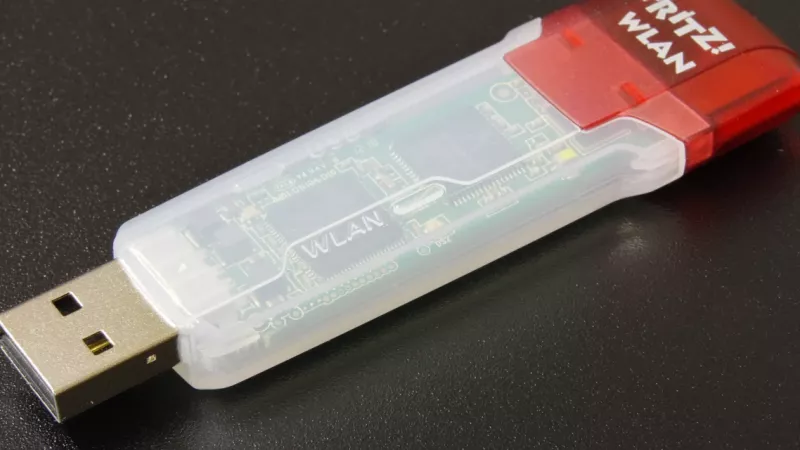
USB WiFi adapteris ir viens no vienkāršākajiem veidiem, kā pieslēgt bezvadu internetu galddatoram bez WiFi, atdzīvināt vecu klēpjdatoru ar lēnu tīkla karti vai iegūt ātrāku savienojumu ar jauno maršrutētāju. Tas maksā nedaudz, uzstādīšana aizņem pāris minūtes, un tomēr daudzi pircēji vēlāk vīlas: ātrums nav tāds, kā uz iepakojuma, 6 GHz tīkls nav redzams, savienojums pārtrūkst vai adapteris vispār nedarbojas ar Linux, televizoru vai spēļu konsoli.
Šajā ceļvedī vienkārši izskaidrojam, kā izvēlēties USB WiFi adapteri: kad tas ir labākais risinājums un kad nē, ko nozīmē Wi-Fi 5, 6, 6E un 7, kāpēc svarīgs ir USB 3.0 ports, kā antenas un novietojums ietekmē signālu, kādas prasības ir Windows 11 un Linux, kādas ir alternatīvas un kā izvairīties no biežākajām kļūdām. Beigās atradīsiet pārbaudes sarakstu un atbildes uz biežākajiem jautājumiem.
Kad USB WiFi adapteris ir labākais risinājums
USB adapteris nav universāla atbilde visām tīkla problēmām. Tas lieliski palīdz dažās situācijās, bet citās nauda labāk ieguldāma kaut kur citur.
Galddators bez WiFi
Daudzi galddatori, īpaši biroja un vecākas mājas konfigurācijas, nav aprīkoti ar bezvadu tīkla karti. Ja datoram nav iespējams pievilkt tīkla kabeli, USB adapteris ir ātrākais risinājums: iesprauž, uzstāda draiveri un pievienojas tīklam. Galddatoram ar brīvu PCIe slotu var apsvērt arī iekšējo karti, par to vairāk zemāk.
Vecs klēpjdators ar lēnu vai bojātu WiFi
Vecākos klēpjdatoros bieži ir Wi-Fi 4 vai agrīnās Wi-Fi 5 kartes, kas ar mūsdienu maršrutētājiem strādā lēni vai nestabili. Mūsdienīgs USB adapteris var vairākkārt uzlabot ātrumu bez klēpjdatora atvēršanas. Tas noder arī tad, ja iebūvētā karte ir bojāta vai tai pazudis draiveris pēc sistēmas pārinstalēšanas.
Rezerves un pagaidu risinājums
Mazs adapteris ir noderīgs rezerves variants birojā, darbnīcā vai ceļojumā, kā arī datoriem, kuriem ik pa laikam vajag bezvadu tīklu. To var pārlikt no viena datora uz otru bez instrumentiem.
Kad USB adapteris nepalīdzēs
Televizori un spēļu konsoles parasti neatbalsta universālos USB WiFi adapterus, jo tiem nav vajadzīgo draiveru; šīs ierīces izmanto iebūvēto WiFi vai tīkla kabeli. Ja savukārt signāls ir vājš visām ierīcēm mājā, vaina ir maršrutētāja atrašanās vietā vai pārklājumā, un to labāk risināt ar mesh sistēmu vai papildu piekļuves punktu, nevis ar adapteri katram datoram.
WiFi standarti un ātrums
Standarts nosaka, cik ātrs un mūsdienīgs būs savienojums. Svarīgi ir tas, ka adapteris un maršrutētājs vienmēr sarunājas, izmantojot kopīgo, zemāko standartu.
Wi-Fi 5, Wi-Fi 6, Wi-Fi 6E un Wi-Fi 7
Wi-Fi 5 strādā 2,4 un 5 GHz joslās un joprojām ir pietiekams daudziem pieslēgumiem. Wi-Fi 6 ir efektīvāks tīklos ar daudzām ierīcēm un parasti nodrošina stabilāku ātrumu. Wi-Fi 6E pievieno 6 GHz joslu, kurā ir mazāk traucējumu un vairāk brīvu kanālu. Wi-Fi 7 vēl vairāk palielina ātrumu un samazina aizkavi, ieviešot tādas tehnoloģijas kā vairāku saišu darbība (MLO), kad ierīce vienlaikus izmanto vairākas joslas.
Ko nozīmē apzīmējumi AC1200, AX1800 vai BE6500
Skaitlis uz iepakojuma parasti ir visu joslu teorētisko ātrumu summa. Piemēram, TP-Link Archer TBE6500U ar apzīmējumu BE6500 norāda līdz 2882 Mbit/s 6 GHz joslā, 2882 Mbit/s 5 GHz joslā un 688 Mbit/s 2,4 GHz joslā. Vienlaikus parasti izmantojat vienu joslu, un reālais ātrums ir atkarīgs no attāluma, sienām, maršrutētāja un interneta pieslēguma. Uztveriet šos skaitļus kā klases apzīmējumu, nevis solījumu.
Divjoslu un trīsjoslu adapteri
Divjoslu adapteri strādā 2,4 un 5 GHz joslās, trīsjoslu adapteri papildus arī 6 GHz joslā. 2,4 GHz josla sniedzas tālāk un labāk iziet cauri sienām, taču tā ir lēnāka un noslogotāka. 5 GHz ir ātrāka tuvākos attālumos, bet 6 GHz ir visbrīvākā, taču ar īsāko darbības rādiusu. Trīsjoslu adapteris ir vērtīgs tikai tad, ja arī maršrutētājs izmanto 6 GHz joslu.
Maršrutētājs nosaka griestus
Wi-Fi 7 adapteris ar Wi-Fi 5 maršrutētāju strādās kā Wi-Fi 5 ierīce. Tāpēc pirms pirkuma noskaidrojiet sava maršrutētāja standartu. Ja maršrutētājs ir vecs un plānojat to mainīt, ir vērts izvēlēties adapteri ar rezervi nākotnei. Jaunus maršrutētājus atradīsiet sadaļā bezvadu maršrutētāji.
| Standarts | Joslas | Galvenā priekšrocība | Kam piemērots |
|---|---|---|---|
| Wi-Fi 5 (802.11ac) | 2,4 un 5 GHz | Lēts, plaši atbalstīts | Vecākiem maršrutētājiem, pamata lietošanai |
| Wi-Fi 6 (802.11ax) | 2,4 un 5 GHz | Efektivitāte tīklos ar daudzām ierīcēm | Lielākajai daļai māju un biroju |
| Wi-Fi 6E | 2,4, 5 un 6 GHz | Brīva 6 GHz josla, mazāk traucējumu | Daudzdzīvokļu mājām ar noslogotu ēteru |
| Wi-Fi 7 (802.11be) | 2,4, 5 un 6 GHz | Lielākais ātrums, MLO, mazāka aizkave | Jauniem maršrutētājiem, spēlēm, lieliem failiem |
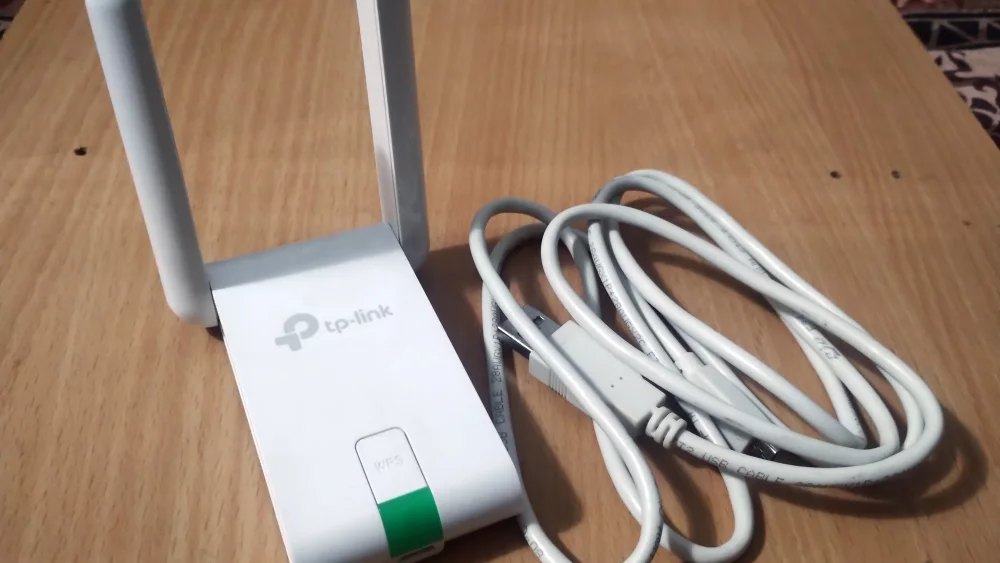
USB 2.0 vai USB 3.0: bieži aizmirsts ierobežojums
Pat labākais adapteris nesasniegs savu ātrumu, ja to pievienosiet nepareizam portam. Šī ir viena no biežākajām vilšanās iemeslu.
USB 2.0 ierobežo ātrumu
USB 2.0 teorētiskais ātrums ir 480 Mbit/s, bet praksē tas ir ievērojami mazāks. Tāpēc Wi-Fi 5 AC1200 un ātrākiem adapteriem vajag USB 3.0 portu, kura ātrums ir 5 Gbit/s. Specifikācijas un USB paaudžu nosaukumus apraksta USB-IF. Wi-Fi 6E un Wi-Fi 7 adapteri praktiski vienmēr izmanto USB 3.0 vai jaunāku savienojumu.
Kā atpazīt USB 3.0 portu
USB 3.0 porti bieži ir ar zilu iekšpusi vai apzīmējumu SS. Galddatoros tie parasti atrodas aizmugurē pie mātesplates; priekšējie porti var būt USB 2.0. Pēc pievienošanas Windows ierīču pārvaldniekā vai adaptera programmā var pārbaudīt, kādā režīmā tas strādā.
Pagarinātāji un USB centrmezgli
Pagarinātājs palīdz novietot adapteri labākā vietā, taču tam jābūt USB 3.0 kabelim, citādi zaudēsiet ātrumu. Pasīvie USB centrmezgli un gari, lēti kabeļi var radīt pārtraukumus un nepietiekamu barošanu. Ja vajag lielāku attālumu, izvēlieties adapteri ar statīvu un kvalitatīvu kabeli.
Pirms sūdzēties par lēnu WiFi adapteri, pārbaudiet portu. Ātrs adapteris USB 2.0 portā bieži strādā lēnāk nekā lēts adapteris pareizajā portā.
Antenas un novietojums
WiFi signāls ir radioviļņi, un tiem traucē metāls, sienas un attālums. Adaptera forma un novietojums bieži nosaka rezultātu vairāk nekā standarts.
Nano adapteri
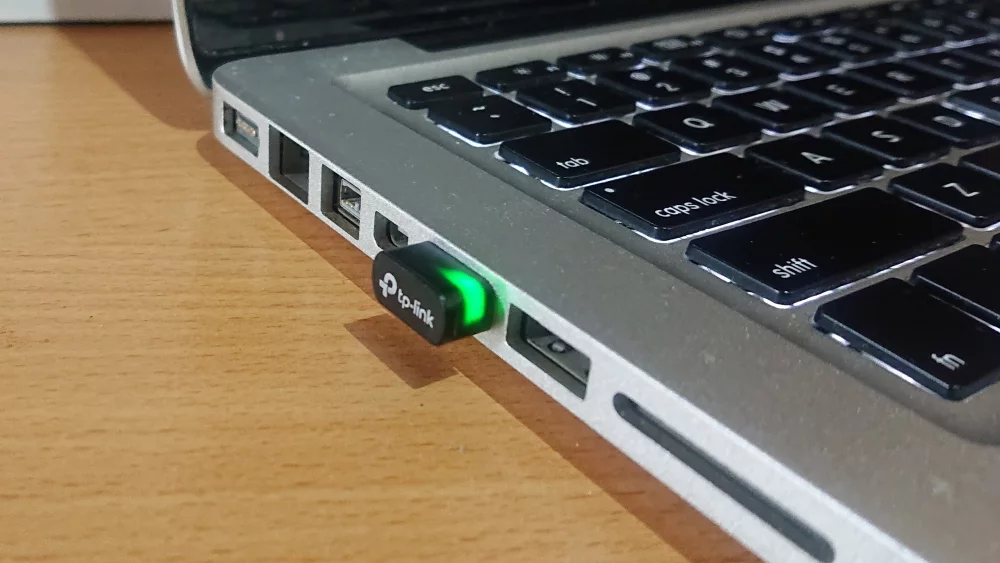
Mazie nano adapteri ir tikko pamanāmi un ērti klēpjdatoram, jo tos var neizņemt. To iekšējās antenas ir mazas, tāpēc tie vislabāk strādā tuvu maršrutētājam, tajā pašā telpā vai blakus istabā. Lielākā attālumā un aiz vairākām sienām to ātrums strauji samazinās.
Ārējās antenas un pastiprinājums
Adapteri ar ārējām antenām uztver signālu daudz labāk, īpaši galddatoriem, kas stāv zem galda. Antenu pastiprinājumu norāda dBi: lielāks skaitlis nozīmē šaurāku, bet tālāk vērstu starojumu. Dažiem adapteriem antenas var nomainīt; piemērotas atradīsiet sadaļā bezvadu antenas.
Novietojums
Datora metāla korpuss un galds aizsedz signālu, tāpēc adapteri, kas iesprausts aizmugurējā portā pie grīdas, vislabāk pacelt augstāk ar pagarinātāju vai statīvu. Novietojiet to atklāti uz galda, prom no monitoriem un metāla priekšmetiem. Bieži vien šāda vienkārša pārvietošana dod lielāku ātruma pieaugumu nekā dārgāks adapteris.
Kā novērtēt signāla stiprumu
Signāla stiprumu mēra decibelmilivatos (dBm), un tas vienmēr ir negatīvs skaitlis. Aptuveni: ap −50 dBm ir izcils signāls, līdz −67 dBm pietiek video zvaniem un straumēšanai, bet zem −75 dBm savienojums kļūst lēns un nestabils. Šo vērtību var redzēt adaptera programmā vai WiFi analizatora lietotnē. Pārvietojot adapteri un vērojot skaitli, ātri atradīsiet labāko vietu.
Operētājsistēmas un draiveri
Adapteris darbojas tik labi, cik labs ir tā draiveris. Tāpēc pirms pirkuma pārbaudiet, vai ražotājs atbalsta jūsu operētājsistēmu.
Windows 11 un 6 GHz josla
Lai izmantotu Wi-Fi 6E un Wi-Fi 7 6 GHz joslu, vajag Windows 11: Microsoft 6 GHz atbalstu Windows 10 nav pievienojis, kā skaidro arī NETGEAR atbalsta raksts. Wi-Fi 7 atbalsts patērētāju ierīcēm ir pieejams, sākot ar Windows 11 versiju 24H2. Ar Windows 10 šādi adapteri parasti darbosies tikai 2,4 un 5 GHz joslās.
Windows 10 un vecākas sistēmas
Wi-Fi 5 un daudzi Wi-Fi 6 adapteri joprojām atbalsta Windows 10, taču jauniem draiveriem ražotāji arvien biežāk koncentrējas uz Windows 11. Ja jums ir ļoti vecs dators ar vecu sistēmu, pārbaudiet draiveru pieejamību pirms pirkuma, nevis pēc tā.
Linux: izšķirošā ir mikroshēma
Linux vidē svarīgākais ir adaptera mikroshēma, nevis zīmols. Adapteri ar MediaTek mikroshēmām, piemēram, MT7921AU, darbojas ar draiveri, kas ir iekļauts Linux kodolā kopš versijas 5.18, un parasti strādā uzreiz pēc pievienošanas. MediaTek draiveru sarakstu un atbalstītās mikroshēmas var atrast Linux bezvadu tīkla dokumentācijā. Daļai Realtek adapteru vajag atsevišķi instalējamus draiverus, kas pēc kodola atjaunināšanas var pārstāt darboties.
macOS
Mūsdienu macOS versijām ir ļoti maz USB WiFi adapteru draiveru, un Mac datoriem jau ir iebūvēts WiFi. Tāpēc Mac lietotājiem USB adapteris reti ir laba izvēle; ja iebūvētais WiFi nestrādā, labāk meklēt servisu vai izmantot tīkla kabeli.
| Operētājsistēma | Wi-Fi 5 un 6 | 6 GHz (Wi-Fi 6E un 7) | Uz ko skatīties |
|---|---|---|---|
| Windows 11 | Atbalsta | Atbalsta, Wi-Fi 7 no 24H2 versijas | Jaunākais ražotāja draiveris |
| Windows 10 | Atbalsta lielākā daļa | Neatbalsta | Draiveru pieejamība |
| Linux | Atkarīgs no mikroshēmas | Atkarīgs no mikroshēmas un kodola | Draiveris kodolā, piemēram, MediaTek |
| macOS | Reti | Praktiski nav | Labāk iebūvētais WiFi |
Uzstādīšana soli pa solim
USB WiFi adaptera uzstādīšana ir vienkārša, taču daži soļi palīdz uzreiz iegūt pilnu ātrumu un izvairīties no vecu draiveru problēmām.
Pirms pievienošanas
Ja datoram vēl nav interneta, lejupielādējiet jaunāko draiveri no ražotāja mājaslapas citā datorā vai telefonā un pārnesiet to ar zibatmiņu. Daudzi adapteri Windows 11 sistēmā darbojas arī ar iebūvētu draiveri, taču ražotāja draiveris parasti dod labāku ātrumu un vairāk iestatījumu. Ja datorā iepriekš bija cits adapteris, noņemiet tā programmatūru.
Pievienošana un pirmā pārbaude
Pievienojiet adapteri USB 3.0 portam, uzstādiet draiveri un pievienojieties tīklam. Windows iestatījumos, atverot savienojuma rekvizītus, redzēsiet protokolu, piemēram, Wi-Fi 6 vai Wi-Fi 7, un izmantoto joslu. Ja redzat 2,4 GHz, lai gan maršrutētājs atbalsta 5 vai 6 GHz, pārbaudiet maršrutētāja iestatījumus un adaptera joslas izvēli.
Ātruma mērīšana
Izmēriet ātrumu vairākas reizes, vēlams tajā pašā vietā un laikā, un salīdziniet ar ātrumu, ko sniedz tīkla kabelis vai tālrunis blakus datoram. Tad redzēsiet, vai ierobežojums ir adapterī, signālā vai pašā interneta pieslēgumā. Ja ātrums ir daudz zemāks, vispirms pamēģiniet citu portu un pagarinātāju.
Ja kaut kas nestrādā
Ja adapteris nav redzams, pārbaudiet to citā portā un citā datorā. Ja tīkls ir redzams, bet savienojums pārtrūkst, atslēdziet enerģijas taupīšanu un atjauniniet draiveri. Ja nav redzams tikai 6 GHz tīkls, pārbaudiet Windows versiju. Lielākā daļa problēmu atrisinās ar šiem trim soļiem.
Ātrākā diagnostika ir salīdzinājums: tas pats adapteris citā portā, cits dators vai tālrunis tajā pašā vietā. Tā piecās minūtēs kļūst skaidrs, vai vainīgs ir adapteris, dators vai signāls.
Alternatīvas: kad USB adapteris nav labākā izvēle
USB adapteris ir ērts, taču dažreiz citi risinājumi ir ātrāki, stabilāki vai pat lētāki.
PCIe karte galddatoram
Ja galddatorā ir brīvs PCIe slots, iekšēja PCIe tīkla karte ar ārējām antenām parasti nodrošina stabilāku savienojumu un bieži arī Bluetooth. Antenas var novietot uz galda ar magnētisku pamatni. Uzstādīšanai jāatver korpuss, taču tas ir vienkāršs darbs.
M.2 modulis klēpjdatorā
Daudziem klēpjdatoriem WiFi karte ir nomaināms M.2 modulis. Nomainot to pret mūsdienīgu M.2 bezvadu adapteri, iegūsiet jaunu standartu bez nekā lieka USB portā. Pirms pirkuma pārbaudiet savietojamību, jo daži ražotāji ierobežo atbalstītās kartes.
Mesh sistēma vājam signālam
Ja signāls ir vājš visā dzīvoklī vai mājā, labāks risinājums ir mesh WiFi sistēma, kas izplata tīklu vienmērīgi. Tā uzlabo savienojumu visām ierīcēm, ne tikai vienam datoram.
Tīkla kabelis un mobilais internets
Stacionāram datoram un spēlēm tīkla kabelis joprojām ir ātrākais un stabilākais savienojums. Savukārt ceļojumos vai vietās bez fiksētā interneta noder mobilā WiFi ierīce ar SIM karti, kas izveido savu bezvadu tīklu.
USB adapteris atrisina datora problēmu, mesh sistēma – mājas problēmu. Pirms pirkuma noskaidrojiet, kura no tām ir jums.
Drošība un stabilitāte
Pēc pievienošanas adapterim jāstrādā stabili un droši. Dažas vienkāršas darbības novērš lielāko daļu pārtraukumu.
WPA3 atbalsts
Mūsdienu adapteriem un maršrutētājiem vajadzētu atbalstīt WPA3 šifrēšanu, kas labāk aizsargā tīklu nekā vecais WPA2. Wi-Fi 6E un Wi-Fi 7 6 GHz joslā WPA3 ir obligāts. Ja adapteris atbalsta tikai WPA2, jūs nevarēsiet izmantot visdrošākos tīkla iestatījumus.
Enerģijas taupīšana un pārtraukumi
Ja savienojums periodiski pazūd, bieži vainīga ir enerģijas taupīšana: Windows var izslēgt USB portu vai adapteri, lai taupītu enerģiju. Ierīču pārvaldniekā adaptera un USB kontrolleru īpašībās var atslēgt iespēju izslēgt ierīci enerģijas taupīšanai. Tas īpaši palīdz klēpjdatoros.
Draiveru atjaunināšana
Instalējiet draiveri no ražotāja mājaslapas, nevis no vecā diska vai nezināmām vietnēm. Jauni draiveri bieži uzlabo stabilitāti, ātrumu un drošību. Ja pēc Windows atjaunināšanas adapteris sāk strādāt sliktāk, vispirms pārinstalējiet ražotāja draiveri.
Kā izvēlēties: ātrs ceļvedis
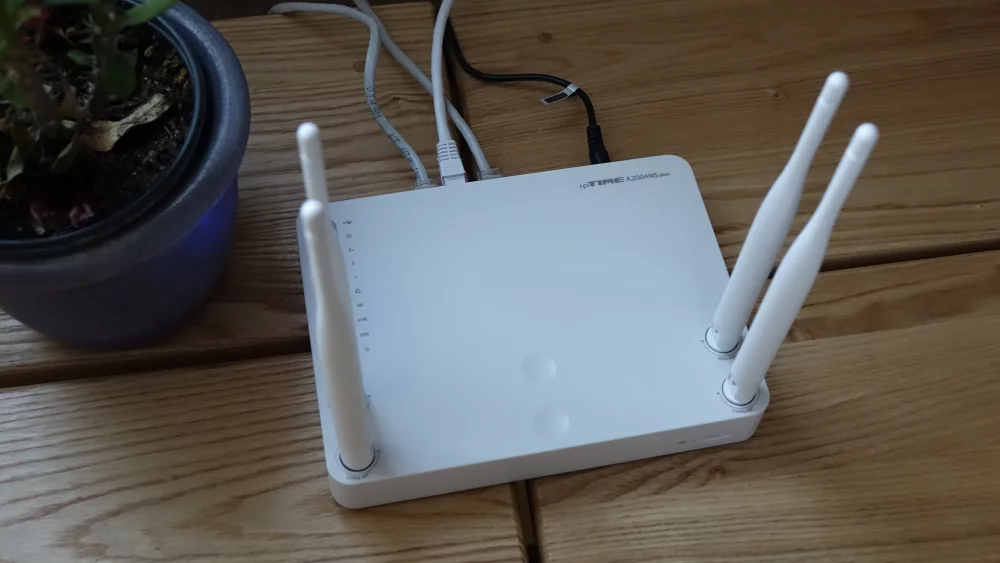
Lielākā daļa pircēju atrodas vienā no tipiskajām situācijām. Tabulā ir īsa atbilde katrai no tām.
| Situācija | Ieteicamais risinājums | Uz ko skatīties |
|---|---|---|
| Galddators tajā pašā telpā, kur maršrutētājs | Wi-Fi 6 USB adapteris | USB 3.0 ports, draiveris |
| Galddators citā istabā, zem galda | Adapteris ar ārējām antenām un statīvu vai PCIe karte | Antenu novietojums, kabeļa garums |
| Klēpjdators ar vecu WiFi | Nano Wi-Fi 6 adapteris vai M.2 moduļa nomaiņa | Savietojamība, ātrums |
| Jauns Wi-Fi 6E vai 7 maršrutētājs | Wi-Fi 6E vai Wi-Fi 7 USB 3.0 adapteris | Windows 11, 6 GHz atbalsts |
| Linux dators | Adapteris ar MediaTek mikroshēmu | Draiveris Linux kodolā |
| Vājš signāls visā mājā | Mesh sistēma | Mezglu skaits, platība |
Visus adapterus atradīsiet sadaļā USB WiFi adapteri, kur ir TP-Link, ASUS, D-Link, Edimax, NETGEAR un citu ražotāju modeļi. Ja vajag arī Bluetooth, apskatiet USB Bluetooth adapterus.
Biežākās kļūdas, izvēloties USB WiFi adapteri
- Pievienot ātru adapteri USB 2.0 portam. Ātrums būs ierobežots neatkarīgi no WiFi standarta.
- Pirkt Wi-Fi 6E vai 7 adapteri Windows 10 datoram. 6 GHz josla nebūs pieejama.
- Gaidīt iepakojumā norādīto ātrumu. Tā ir visu joslu teorētiskā summa.
- Atstāt adapteri aiz metāla korpusa pie grīdas. Signāls var samazināties vairākkārt.
- Neievērot Linux mikroshēmu. Nepiemērota mikroshēma nozīmē draiveru meklēšanu un problēmas pēc atjauninājumiem.
- Cerēt, ka adapteris strādās ar televizoru vai konsoli. Parasti tās neatbalsta universālos adapterus.
- Risināt vāju signālu mājā ar adapteri. Labāk palīdzēs mesh sistēma vai maršrutētāja pārvietošana.
Pārbaudes saraksts pirms pirkuma
- Noskaidrojiet sava maršrutētāja WiFi standartu un joslas.
- Pārbaudiet, vai datorā ir brīvs USB 3.0 ports.
- Izvēlieties standartu: Wi-Fi 6 lielākajai daļai, Wi-Fi 6E vai 7 jauniem maršrutētājiem.
- Nosakiet formu: nano adapteris tuvu maršrutētājam, ārējās antenas lielākam attālumam.
- Pārliecinieties, ka operētājsistēma ir atbalstīta: Windows 11 6 GHz joslai, piemērota mikroshēma Linux.
- Pārbaudiet WPA3 atbalstu.
- Paredziet pagarinātāju vai statīvu, ja dators stāv zem galda.
- Apsveriet alternatīvas: PCIe karti, M.2 moduli, mesh sistēmu vai tīkla kabeli.
Biežāk uzdotie jautājumi
Vai USB WiFi adapteris ir tikpat ātrs kā iebūvētais WiFi?
Kvalitatīvs USB 3.0 adapteris ar labu novietojumu var būt tikpat ātrs vai pat ātrāks par vecu iebūvēto karti. Nano adapteris lielā attālumā no maršrutētāja parasti būs lēnāks.
Vai varu izmantot USB WiFi adapteri televizoram?
Parasti nē. Lielākā daļa televizoru un spēļu konsoļu neatbalsta universālos USB WiFi adapterus. Izmantojiet iebūvēto WiFi, tīkla kabeli vai mesh sistēmu, kas uzlabo signālu pie televizora.
Kāpēc neredzu 6 GHz tīklu?
Visbiežāk dators izmanto Windows 10, draiveris ir novecojis vai maršrutētājā 6 GHz josla nav ieslēgta. Pārbaudiet sistēmu, atjauniniet draiveri un maršrutētāja iestatījumus.
Vai adapteris ar antenām vienmēr ir labāks?
Lielā attālumā un aiz sienām – jā. Ja dators atrodas tajā pašā telpā, kur maršrutētājs, arī nano adapteris strādās labi un būs ērtāks.
Vai USB WiFi adapteris der tiešsaistes spēlēm?
Jā, ja signāls ir stabils. Spēlēm svarīgāka par ātrumu ir zema un vienmērīga aizkave, tāpēc izvēlieties adapteri ar ārējām antenām, 5 vai 6 GHz joslu un labu novietojumu. Vislabākais variants spēlēm joprojām ir tīkla kabelis.
Vai USB WiFi adapteris palēnina datoru?
Nē. Adapteris patērē maz resursu. Ja dators strādā lēni, iemesls parasti ir cits, bet tīkla ātrumu var ierobežot lēns USB ports vai vājš signāls.
Meklējat USB WiFi adapteri galddatoram vai klēpjdatoram? ITworkshop katalogā atradīsiet Wi-Fi 5, Wi-Fi 6, Wi-Fi 6E un Wi-Fi 7 adapterus, PCIe un M.2 bezvadu kartes, antenas, maršrutētājus un mesh sistēmas. Ja šaubāties, kurš risinājums jums piemērots, uzrakstiet mums, kāds ir jūsu dators un maršrutētājs, un mēs palīdzēsim izvēlēties: itworkshop.lv.
Atstājiet komentāru