

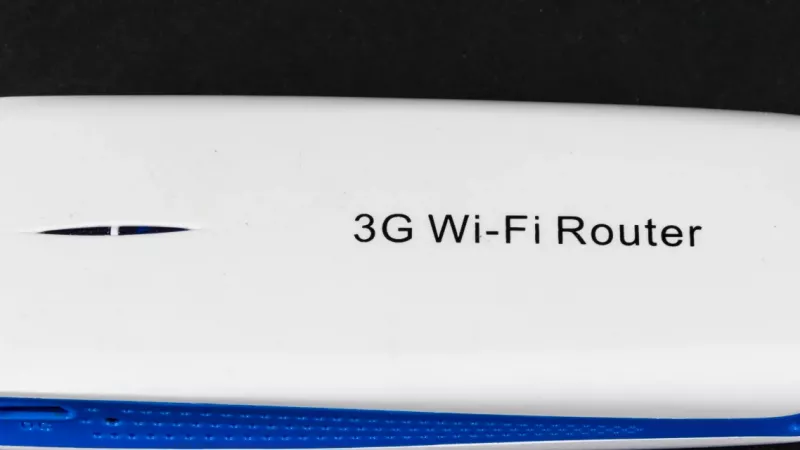
Jauns maršrutētājs kastē, un pirmais impulss ir iespraust to un aizmirst: pieslēdzas taču, internets ir. Tieši tā rodas mājas tīkli ar rūpnīcas paroli uz uzlīmes, ar kanālu, kurā sēž vēl desmit kaimiņi, un ar viesu tīklu, kas nekad nav ieslēgts. ITworkshop meistari maršrutētājus uzstāda katru nedēļu, un šis ir mūsu praktiskais ceļvedis: trīsdesmit minūtes soli pa solim, pēc kurām tīkls ir ātrs, drošs un tāds, pie kura vairs nav jāatgriežas.
Kas būs vajadzīgs
- Pats maršrutētājs ar barošanas bloku un tīkla kabeli (parasti ir komplektā, bet īss).
- Interneta pakalpojumu sniedzēja dati: savienojuma veids (parasti automātisks DHCP, retāk PPPoE ar lietotājvārdu un paroli).
- Dators vai tālrunis un 30 minūtes bez steigas.
- Papīrs vai paroļu pārvaldnieks, kur pierakstīt jauno administratora paroli.
1. solis: vieta, nevis stūris
Pirms vadu pieslēgšanas izvēlieties vietu: mājas centrā, augstāk par galda līmeni, tālāk no mikroviļņu krāsns, metāla plauktiem un akvārija. Skapī koridorā signāls zaudē pusi jaudas jau pirms pirmās sienas. Ja optika vai kabelis ienāk neērtā stūrī, garāks tīkla kabelis līdz mājas centram ir lētākais tīkla uzlabojums, kāds pastāv.
2. solis: pieslēgšana pareizā secībā
Kabeli no pakalpojumu sniedzēja iekārtas iespraudiet maršrutētāja WAN vai Internet portā, kas parasti atzīmēts citā krāsā. Datoru pirmajai iestatīšanai pieslēdziet ar kabeli LAN portā, tā ir stabilāk nekā pa gaisu. Ieslēdziet strāvu un pagaidiet divas minūtes, līdz gaismiņas nostabilizējas.
3. solis: administratora panelis un pirmā parole
Pārlūkā ievadiet adresi no maršrutētāja uzlīmes (parasti 192.168.0.1, 192.168.1.1 vai ražotāja adrese) un pieslēdzieties ar uzlīmes datiem. Pirmais, ko darāt, vēl pirms interneta iestatīšanas: nomainiet administratora paroli uz garu un unikālu. Tā ir atslēga visiem pārējiem iestatījumiem, un rūpnīcas parole ir zināma ikvienam, kurš nolasa uzlīmi.
4. solis: interneta savienojums
Vairumā gadījumu maršrutētājs internetu atrod pats. Ja pakalpojumu sniedzējs deva PPPoE datus, ievadiet tos sadaļā WAN vai Internets. Pārbaudiet, vai statuss rāda savienojumu, un atveriet jebkuru lapu datorā. Ja neatveras, pārstartējiet pakalpojumu sniedzēja iekārtu, kas bieži atceras iepriekšējā maršrutētāja adresi.
5. solis: Wi-Fi nosaukums, parole un šifrēšana
Tīkla nosaukumam neizmantojiet uzvārdu, dzīvokļa numuru vai maršrutētāja modeli. Parole: vismaz 12 zīmju frāze, nevis tālruņa numurs. Šifrēšana: WPA3 vai jauktais WPA2/WPA3 režīms, ja mājās ir vecākas ierīces. Ja maršrutētājs piedāvā atsevišķus 2,4 GHz un 5 GHz tīklus, dodiet tiem vienādu nosaukumu ar Band Steering vai atšķirīgus, ja vēlaties pats izvēlēties, kurā joslā ir kura ierīce; abi varianti strādā, galvenais, lai printeris un vecākas ierīces sasniedz 2,4 GHz.
6. solis: kanāls un platums
Daudzdzīvokļu mājā rūpnīcas kanāls bieži sakrīt ar kaimiņu. Iestatiet kanāla izvēli uz automātisko vai ar tālruņa Wi-Fi analizatoru atrodiet brīvāko: 2,4 GHz joslā tie ir 1, 6 vai 11, 5 GHz joslā izvēle plašāka. Kanāla platumu 2,4 GHz atstājiet 20 MHz stabilitātei, 5 GHz varat likt 80 MHz ātrumam.
7. solis: viesu tīkls un viedās ierīces
Ieslēdziet viesu tīklu ar izolāciju un pārceliet uz to visu, kam nav jāredz jūsu dators: televizoru, kameras, robotu putekļsūcēju, viesu tālruņus. Tas ir vienkāršākais veids, kā lēta viedā ierīce nekļūst par durvīm uz jūsu failiem.
8. solis: izslēdziet to, kas nav vajadzīgs
WPS izslēgt pēc printera pieslēgšanas. UPnP izslēgt, ja mājās nav spēļu konsoles, kurai tas nepieciešams. Attālinātā administrēšana no interneta izslēgta. Šie trīs slēdži parasti ir sadaļā Drošība vai Papildu iestatījumi, un katrs no tiem aizver vienu no biežākajiem ielaušanās ceļiem.
9. solis: atjauninājumi un statiskās adreses
Sadaļā Firmware ieslēdziet automātiskos atjauninājumus vai uzstādiet jaunāko versiju manuāli. Printerim, NAS ierīcei un kamerām piešķiriet statiskas adreses DHCP rezervāciju sadaļā, lai pēc strāvas pārtraukuma tās nemainītu vietu un dators tās vienmēr atrastu.
10. solis: pārbaude ar skaitļiem
Izmēriet ātrumu vispirms ar kabeli pie maršrutētāja, tad pa Wi-Fi blakus, tad tālākajā istabā. Ja tālākajā istabā paliek mazāk par trešdaļu, risinājums ir nevis jaudīgāks maršrutētājs, bet ar kabeli pieslēgts piekļuves punkts otrā mājas galā. Ja pie galda ir vairākas ierīces ar kabeli, neliels tīkla komutators no viena porta iztaisa astoņus.
Ko darīt pēc mēneša
Atveriet pieslēgto ierīču sarakstu un saskaitiet: ja ierīču ir vairāk, nekā varat nosaukt, mainiet Wi-Fi paroli. Pārbaudiet, vai atjauninājums ir uzstādījies. Un ja maršrutētājs, kuru uzstādāt, ir vecāks par pieciem gadiem un WPA3 nepiedāvā vispār, atlieciet uzstādīšanu un paskatieties mūsdienu bezvadu maršrutētājus ITworkshop klāstā; trīsdesmit minūtes uz jaunas iekārtas dod vairāk nekā trīs stundas uz vecas.
Biežāk uzdotie jautājumi
Vai pakalpojumu sniedzēja iekārtu vajag atstāt? Bieži jā, jo tā satur optisko vai kabeļa modemu. Ieslēdziet tai tilta režīmu, lai tā tikai nodod internetu, un Wi-Fi ar drošību pārvalda jūsu maršrutētājs.
Vai vienāds nosaukums abām joslām ir laba ideja? Vairumam mājsaimniecību jā: ierīces pašas izvēlas labāko joslu. Atsevišķi nosaukumi noder, ja kāda ierīce spītīgi turas pie lēnās joslas vai printeris neredz tīklu.
Cik bieži maršrutētāju pārstartēt? Nav vajadzības darīt to pēc grafika, bet reizi pāris mēnešos apzināta pārstartēšana un atjauninājumu pārbaude novērš lēnumu, kas rodas pēc nedēļām nepārtraukta darba.
Vai vecais maršrutētājs var kalpot kā piekļuves punkts? Jā, ja tam ir piekļuves punkta vai tilta režīms un tas saņem atjauninājumus. Pieslēdziet to ar kabeli otrā mājas galā un atslēdziet tā DHCP, lai tīklā būtu tikai viens adrešu dalītājs.
Atstājiet komentāru